

آموزش روش های اتصال به سرور مجازی در سیستم عامل های مختلف
میتوانید خلاصهای کوتاه از محتوای مقاله را با استفاده از هوش مصنوعی دریافت نمایید.


برای اتصال به سرور مجازی نیاز به یک سیستم دارید. سیستم باید حداقل منابع سخت افزاری 8 گیگابایت رم، پردازنده 2 هستهای و هاردی با 23 گیگ فضای ذخیره سازی داشته باشد تا بدون مشکل بتوانید به سرور مجازی متصل شوید. برای اتصال به سرور مجازی روشهای مختلفی وجود دارد که در این مقاله درباره همه این روشها صحبت میکنیم.
روشهای اتصال به سرور مجازی ویندوز
در ادامه گام به گام روشهای مختلف اتصال به سرور مجازی ویندوز را بررسی میکنیم.
اتصال به سرور مجازی ویندوز با ریموت دسکتاپ
اگر سیستم عامل دستگاه شما ویندوز است، میتوانید به سادگی با استفاده از ابزار Remote Desktop به سرور مجازی خود متصل شوید. این برنامه به صورت پیش فرض روی تمام نسخههای ویندوز نصب است، بنابراین نیازی به دانلود یا نصب نرم افزار اضافی ندارید. کافی است مراحل زیر را دنبال کنید.
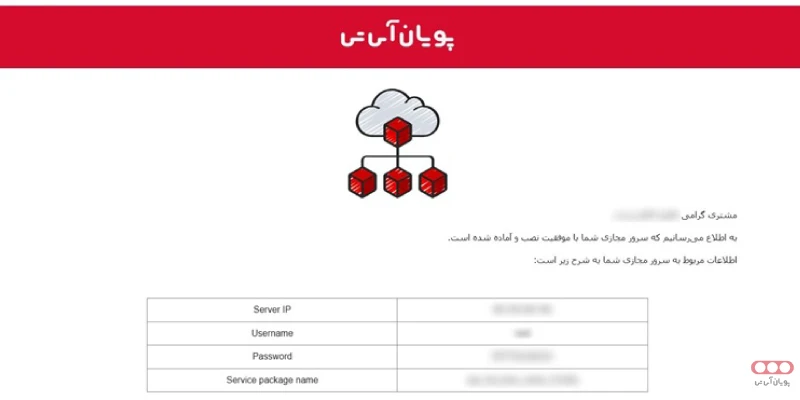
- پس از خرید سرور مجازی، شرکت پویان آی تی اطلاعات مربوط به سرور، از جمله آی پی (IP)، نام کاربری و رمز عبور را از طریق ایمیل برای شما ارسال میکند.
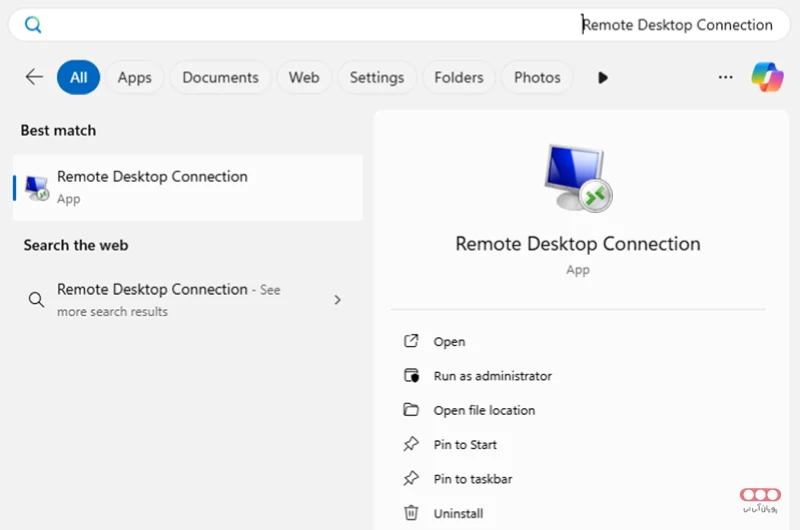
- فرقی نمیکند از کدام نسخه ویندوز استفاده میکنید؛ کافی است در نوار جستجوی ویندوز عبارت Remote Desktop Connection را تایپ کنید و برنامهای که برای شما نمایش داده میشود را اجرا کنید.
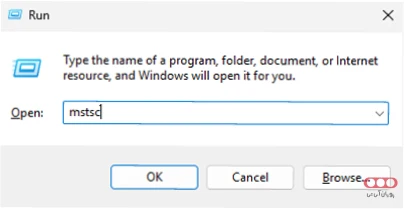
- روش دیگری که میتوانید برای باز کردن این برنامه استفاده کنید، استفاده از پنجره Run است. کلیدهای Windows+R را بگیرید و در پنجره باز شده کلمه Mstsc را وارد کنید. در مرحله بعد بر روی Enter یا Ok بزنید تا برنامه برای شما باز شود.
- در قسمت Computer ریموت دسکتاپ، IP سرور مجازی خود را وارد کنید و بر روی Connect کلیک کنید.
- در این مرحله از شما نام کاربری و پسورد سرور مجازی خواسته میشود. بعد از وارد کردن این اطلاعات بر روی Ok کلیک کنید.
- در این قسمت اگر تیک Remember me را بزنید، در ورودهای بعدی لازم نیست تمام این مراحل را طی کنید. بعد از این مورد در پایین پنجره بر روی Yes کلیک کنید.


اتصال به سرور مجازی از طریق اندروید و IOS
گاهی پیش میآید که سیستم در دسترس ما نیست و میخواهیم از طریق تلفن همراه به سرور مجازی متصل شویم. اتصال از طریق تلفن به سرور مجازی بسیار آسان و کاربردی است. فقط کافی است برنامه ریموت دسکتاپ که با نامهای Windows App و RD Client در تلفنهای همراه قابل دانلود و نصب است را اجرا کنید.
- بعد از اجرای برنامه یک علامت پلاس در بالای صفحه ببینید، با کلیک بر روی این علامت یک پنجره جدید برای شما باز میشود که باید بر روی Desktop کلیک کنید.

- در صفحه جدیدی که باز میشود، در قسمت اول که PC name نام دارد باید IP سرور را وارد کرده و در مرحله بعد نام کاربری و پسورد را باید وارد کنید. بعد از وارد کردن همه اطلاعات بر روی Save کلیک کنید.


اتصال به سرور مجازی ویندوز با لینوکس
در لینوکس باید برنامه Remmina را دانلود و نصب کنید تا بتوانید به سرور مجازی ویندوز متصل شوید.
- بعد از اجرای برنامه Remmina، در بالای صفحه علامت پلاس میبینید. با کلیک بر روی این علامت، پنجرهای برای شما باز میشود.
- در این پنجره اطلاعاتی از شما خواسته میشود؛ مانند نام اتصال، پروتکل اتصال، IP سرور، نام کاربری و پسورد سرور مجازی. بعد از تکمیل این اطلاعات در پایین صفحه بر روی Save and Connect کلیک کنید و بعد وارد سرور مجازی میشود.
اتصال به سرور مجازی ویندوز از طریق MacOS
اگر سیستمی که برای اتصال به سرور مجازی ویندوز استفاده میکنید MacOS است، باید برنامه Windows App را بر روی آن نصب کنید. نصب این برنامه از طریق App Store ممکن است.
- بعد از اجرای برنامه یک پنجره باز میشود که امکان اشتراک گذاری اطلاعات با مایکروسافت را میخواهد. میتوانید بر طبق خواسته خود یکی از دو گزینه OK یا Not Now را بزنید.
- بعد از بسته شدن پنجره در قسمت Devices و در بخش PC name باید IP سرور مجازی را وارد کنید.
- در مراحل بعدی از شما نام کاربری و کلمه عبور خواسته میشود و در پایین فیلدی با نام Friendly name وجود دارد. در Friendly name میتوانید یک نام برای سرور مجازی خود انتخاب کنید. بعد از تکمیل همه اطلاعات خواسته شده بر روی Add در پایین صفحه کلیک کنید.
آموزش اتصال به سرور مجازی میکروتیک
در سیستمهای مختلف میتوان با چند روش ساده به سرور مجازی میکروتیک متصل شد.
اتصال به سرور مجازی میکروتیک با ویندوز
Winbox، یک ابزار رسمی میکروتیک است و میتوان آن را از سایت رسمی میکروتیک دانلود کرد.
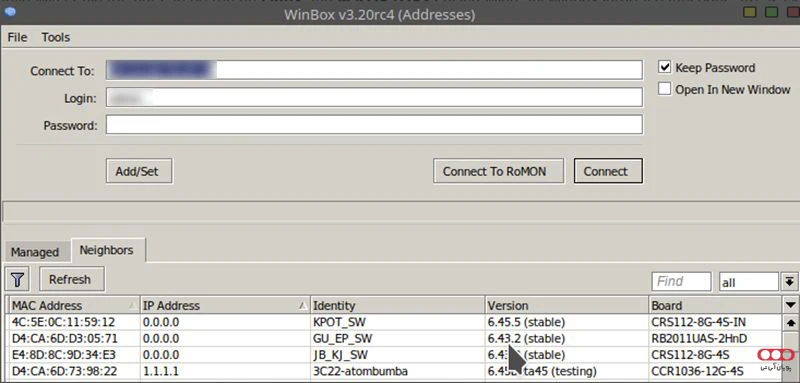
- بعد از دانلود و اجرای برنامه Winbox، از شما IP سرور و رمز عبور خواسته میشود.
- بعد از وارد کردن دادهها، با کلیک بر روی Connect میتوانید وارد سرور مجازی میکروتیک شوید.
اتصال به سرور مجازی میکروتیک با لینوکس
برای این کار باید در ترمینال لینوکس دستورات زیر را وارد کرد.
- در دستور زیر به جای کلمه root نام کاربری سرور مجازی و به جای کلمه آی پی آدرس، آدرس IP سرور مجازی میکروتیک را وارد کنید.
- در قسمت بعد از شما سوالی مبنی بر اطمینان به اتصال پرسیده میشود، باید بر روی Yes کلیک کنید.
- در قسمت بعد رمز عبور از شما خواسته میشود و اتصال کامل میشود.
ssh root@IP_ADDRESS
آموزش اتصال به سرور مجازی میکروتیک با MacOS
Winbox نسخه مک ندارد و برای نصب آن باید از Wine استفاده کنید.
- Wine را نصب کرده و بعد Winbox را از سایت میکروتیک دانلود کنید. در قدم بعدی برنامه Winbox را در داخل Wine باز کنید.
- بعد IP آدرس را وارد کرده و نوع اتصال را بر روی MAC Address یا IP Address قرار دهید.
آموزش اتصال به سرور مجازی لینوکس
سرور مجازی لینوکس، یک سرور مجازی پر کاربرد است که از طریق دستگاههای مختلف میتوان به آن متصل شد.
اتصال به سرور مجازی لینوکس با ویندوز
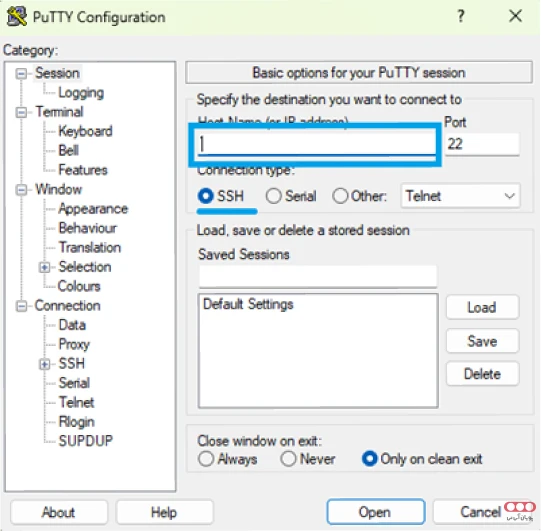
برای اتصال به سرور مجازی لینوکس از طریق ویندوز، باید نرم افزار Putty را بر اساس نسخه ویندوزی که استفاده میکنید، نصب کنید.
- بعد از اجرای برنامه، از شما آدرس IP خواسته میشود. قسمت پورت توسط برنامه به صورت پیش فرض با مقدار 22 پر میشود. در پایین از شما نوع اتصال را درخواست میشود که باید بر روی SSH تنظیم شود. بعد از کامل کردن اطلاعات در پایین منو بر روی Open کلیک کنید.
- در قسمت بعد پیام هشداری به شما نمایش داده میشود، اگر دادههای شما درست وارد شده است، بر روی Ok کلیک کنید.
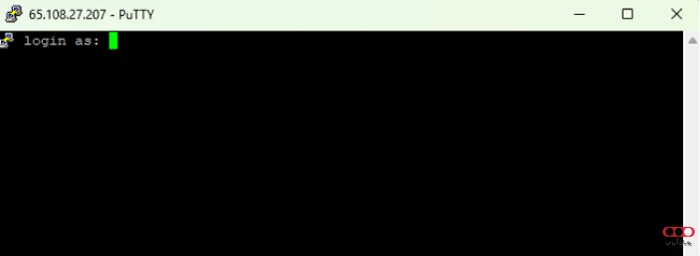
- تا اینجای کار شما به سرور مجازی متصل شدهاید، در این مرحله باید نام کاربری و پسورد خود را وارد کنید و حتما باید این اطلاعات را تایپ کنید. زمانی که دارید پسورد را تایپ میکنید، به دلایل امنیتی چیزی در این صفحه نمایش داده نمیشود. در پایان بر روی Enter ضربه بزنید.
- روش اتصال دیگر استفاده از PowerShell است. با استفاده از کلیدهای ترکیبی Win + X میتوانید PowerShell را باز کرده و دستور زیر را وارد کنید.
ssh root@YOUR_SERVER_IP
اتصال به سرور مجازی لینوکس با لینوکس
برای این کار باید ترمینال لینوکس را اجرا کنید و دستورات زیر را وارد کنید.
- در ترمینال دستور زیر را وارد کرده و به جای IP آدرس، IP ارسال شده از طرف ارائه دهنده را وارد کنید.
ssh root@IP_ADDRESS
- وقتی سوال Are you sure you want to continue connecting? (yes/no) در ترمینال برای شما چاپ میشود، تایپ کنید Yes.
- در مرحله بعدی از شما رمز عبور خواسته میشود. اگر این موارد درست باشد، Prompt به شکل زیر در میآید.
root@your-vps:~#
اتصال به سرور مجازی لینوکس با اندروید و IOS
برای این کار لازم است شما یک کلاینت SSH بر روی تلفن همراه خود نصب کنید و ترجیحا یک کیبورد بی سیم به گوشی خود متصل کنید. پیشنهاد ما برنامه Terminus است که میتوانید از گوگل استور یا اپل استور دانلود و نصب کنید.
- اولین قدم بعد از اجرای برنامه Terminus، کلیک بر روی علامت + است و بعد بر روی New کلیک کنید.
- در مراحل بعدی از شما آدرس IP و پروتکل اتصال خواسته میشود. با وارد کردن این دادهها، میتوانید وارد سرور مجازی شوید.
اتصال به سرور مجازی لینوکس با MacOS
- بر روی ذره بین بالای صفحه کلیک کرده و عبارت Terminal جستجو کنید.
- در پنجره باز شده دستور زیر را وارد کنید.
- در مرحله بعد از شما پسورد خواسته میشود. با وارد کردن آن و زدن Enter، پنجرهای برای شما باز میشود. با زدن Yes شما به سرور مجازی لینوکس متصل شدهاید.
ssh root@your-server-IP-address
کلام آخر
اتصال به سرور مجازی کار پیچیدهای نیست؛ کافی است روش مناسب با سیستم عامل خود را انتخاب کنید و با وارد کردن اطلاعات سرور، به راحتی به آن دسترسی پیدا کنید. چه از ویندوز، چه از لینوکس، اندروید یا macOS استفاده کنید، با چند مرحله ساده میتوانید محیطی سریع، ایمن و همیشه در دسترس داشته باشید.
سوالات متداول
برای ورود باید آدرس IP سرور، نام کاربری و رمز عبور را از شرکت ارائه دهنده دریافت کنید.
در این صورت باید از طریق پنل کاربری شرکت پویان آی تی، گزینه Reset Password را انتخاب کنید یا با پشتیبانی تماس بگیرید تا رمز جدید برایتان ارسال شود.
منابع
- https://learn.microsoft.com/en-us/azure/virtual-machines/windows/connect-rdp
به این مقاله امتیاز دهید!
میانگین امتیاز 5 / 5. تعداد رأی ها : 3
هنوز هیچ رأیی داده نشده. اولین نفر باشید!






اولین دیدگاه را اضافه کنید.