
راهنمای آپلود فایل HTML در هاست (بررسی دو روش کلی)
میتوانید خلاصهای کوتاه از محتوای مقاله را با استفاده از هوش مصنوعی دریافت نمایید.


در دنیای امروز و عصر حاضر، داشتن حضور آنلاین قوی برای وب سایتها امری مهم و ضروری است. در قلب هر وب سایت، کدهای پایه آن یعنی HTML قرار دارد. در این محتوا قصد داریم تا به شما آموزش دهیم چگونه به راحتی فایلهای HTML خود را در هاست بارگذاری کنید، آن هم بدون اینکه نیازی به تجربه آنچنانی در برنامه نویسی داشته باشید.
فایل HTML چیست؟
HTML زبان استاندارد برای ساخت و طراحی صفحات وب است. این فایلها که پسوند html. یا htm. دارند، اسنادی متنی هستند که به مرورگرهای وب دستور میدهند چطور بخشهای مختلف یک صفحه وب را نمایش دهند. به دلیل سازگاری این فایلها با مرورگرهای مختلف، فایلهای HTML به طور جهانی قابل دسترس بوده و وب سایت شما را کاربرپسندتر و برای نمایش در موبایل بهینهتر میکنند.
چگونه یک فایل HTML بسازیم؟
بسیار ساده است! شما میتوانید از یک ویرایشگر متن ساده مثل Notepad استفاده کنید یا از ویرایشگرهای HTML پیشرفتهتری مانند Adobe Dreamweaver بهره بگیرید تا امکانات بیشتری داشته باشید. ابزارهای آنلاین و سازندگان وب سایت نیز گزینههای دیگری هستند که علی الخصوص برای کسانی که میخواهند راهنمایی بیشتری داشته باشند، مناسباند.
وقتی کارتان تمام شد، فایل را با پسوند html. یا htm. ذخیره کنید و اگر تعداد فایلها زیاد است، آنها را در یک فایل فشرده (zip) قرار دهید تا هنگام آپلود راحتتر مدیریت شوند.
راهنمای آپلود فایل HTML در هاست (بررسی دو روش کلی)
آپلود فایل HTML روی هاست، بخشی از فرایند آپلود سایت روی هاست است. اگر قصد دارید یک فایل HTML را روی هاست خود بارگذاری کنید اما با روشهای آن آشنایی کافی ندارید، جای درستی آمدهاید. در این بخش، به صورت دقیق و گام به گام به بررسی سه روش کلی برای آپلود فایل HTML در هاست میپردازیم تا بتوانید متناسب با نیاز خود، بهترین گزینه را انتخاب کنید.
روش اول: استفاده از پنل هاستینگ (File Manager)
برای آپلود یک صفحه HTML در سایت و تبدیل آن به یک بخش از سایت، شما نیاز دارید که ابتدا چندین مرحله را به درستی انجام دهید. در اینجا راهنمایی کامل و دقیق برای این کار آورده شده است:
1. تغییر نام فایلها و آماده سازی فایلها
برای شروع آپلود سایت روی هاست، ابتدا باید فایلهای پروژه خود را بررسی و آماده کنید. در سایتهای استاتیک، فایل اصلی معمولا index.html است که به عنوان صفحه پیش فرض سایت توسط وب سرور بارگذاری میشود. اگر قصد دارید سایت را به صورت استاتیک اجرا کنید، میتوانید همین فایل index.html را بدون تغییر نام استفاده کنید. اما در صورتی که قصد دارید این صفحه را در قالب یک سایت وردپرسی استفاده کنید، تغییر نام ساده از index.html به index.php به تنهایی کافی نیست. برای پردازش صفحه توسط وردپرس، لازم است کد HTML شما در ساختار قالب وردپرس قرار گیرد و به فایلهای PHP مربوط به قالب تبدیل شود.
پس از مشخص شدن نوع سایت، تمامی فایلها و پوشههای وابسته به صفحه، از جمله تصاویر، فایلهای CSS و اسکریپتهای JavaScript را به صورت کامل انتخاب کنید.
2. ورود به پنل مدیریت هاست
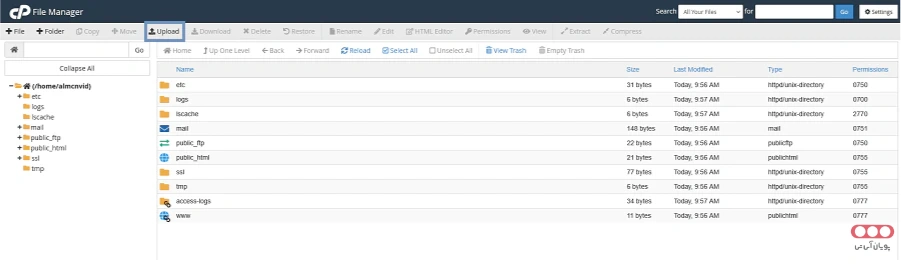
وارد پنل هاستینگ خود شوید و به File Manager بروید. سپس به مسیر public_html (که معمولا پوشه اصلی سایت شما است) بروید. در اینجا میتوانید فایلها را آپلود و مدیریت کنید.
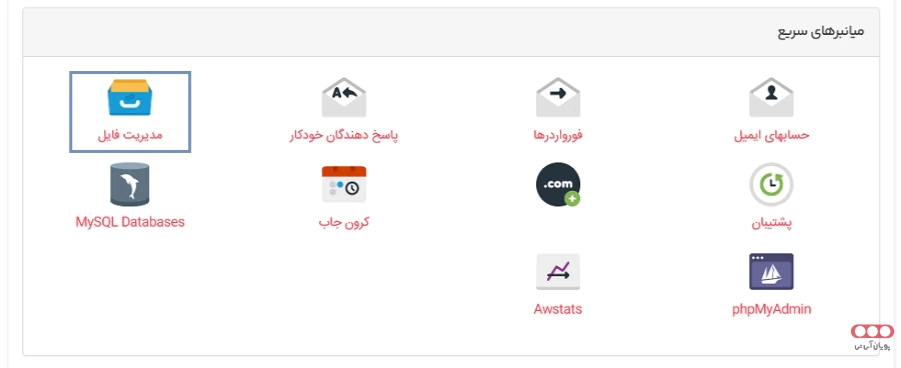
3. آپلود فایل
برای این کار روی گزینه Upload کلیک کرده در نهایت فایل خود را آپلود کنید.
روش دوم: استفاده از FTP
- نرم افزاری مانند FileZilla را نصب کنید که به شما امکان میدهد فایلهای خود را از طریق FTP به سرور آپلود کنید.
- اطلاعات FTP خود (آدرس سرور، نام کاربری، و رمز عبور) را وارد کرده و به سرور سایت خود وصل شوید.
- به پوشه public_html یا پوشهای که میخواهید فایل HTML را در آن قرار دهید بروید.
- فایل HTML را از کامپیوتر خود به پنل FTP کشیده و در پوشه مورد نظر آپلود کنید.
- پس از آپلود فایل، میتوانید آن را با استفاده از URL زیر در مرورگر خود مشاهده کنید:
http://yourdomain.com/filename.html
آموزشهای بیشتر!
خطای 403 در آپلود فایل HTML روی هاست
یکی از مشکلاتی که ممکن است پس از آپلود فایل به صورت Zip یا قالب با آن مواجه شوید، خطای 403 است. این خطا به این معناست که سرور اجازه نمایش فایلهای قالب را به مرورگر نمیدهد. برای حل این مشکل، موارد زیر را گام به گام بررسی کنید.
تنظیم سطح دسترسی
فایلهای وردپرس برای اجرا در هاست نیاز به مجوزهای خاصی دارند. اگر این اعداد اشتباه تنظیم شده باشند، سایت لود نمیشود:
- پوشهها: عدد باید روی 755 تنظیم شود.
- فایلها: عدد باید روی 644 تنظیم شده باشد. در پنل مدیریت هاست روی فایلها راست کلیک کرده و گزینه Change Permissions را انتخاب کنید تا از صحت این اعداد مطمئن شوید.
بررسی فایل htaccess.
گاهی تنظیمات امنیتی در فایل پنهانی به نام htaccess. باعث مسدود شدن دسترسی به پوشه قالب میشود. برای تست نام، این فایل را در ریشه اصلی هاست به htaccess_bak. تغییر دهید. اگر مشکل حل شد، به پیشخوان وردپرس بروید و در بخش پیوندهای یکتا > تنظیمات، بدون تغییر دادن چیزی روی دکمه ذخیره تغییرات کلکی کنید تا وردپرس یک فایل استاندارد و سالم را برای شما بسازد.
جلوگیری از خطای آدرس دهی در ZIP
در هنگام آپلود سایت به صورت فایل ZIP، یکی از خطاهای رایج قرار نگرفتن فایلهای اصلی سایت در مسیر صحیح پس از استخراج است. اگر فایلها داخل یک پوشه اضافی استخراج شوند، وب سرور قادر به یافتن فایل پیش فرض نخواهد بود. این وضعیت بسته به تنظیمات وب سرور میتواند منجر به نمایش خطاهایی مانند 403 یا 404 شود. برای جلوگیری از این مشکل، هنگام ساخت فایل ZIP وارد پوشه پروژه شوید، تمام فایلها و پوشههای داخلی را انتخاب کرده و همانها را فشرده کنید. به این ترتیب، پس از استخراج فایل ZIP روی هاست، فایلهای اصلی سایت مستقیما در مسیر ریشه قرار میگیرند و وب سرور میتواند آنها را به درستی بارگذاری کند.
و در نهایت
آپلود فایلهای HTML روی هاست، مرحلهای کلیدی در فرایند آپلود سایت روی هاست است که به شما اجازه میدهد صفحات وب خود را به راحتی و بدون نیاز به تجربه زیاد برنامه نویسی آنلاین کنید. با رعایت نکات آماده سازی فایلها، استفاده از ابزارهای مناسب مانند پنل File Manager یا FTP و اطمینان از قرارگیری صحیح فایلها در پوشههای مناسب، میتوانید سایت خود را به سرعت در دسترس کاربران قرار دهید.
سوالات متداول
در ابتدا باید توجه داشته باشید که آپلود فایل HTML روی هاست، فقط بخشی از فرایند آپلود سایت روی هاست است و سایت شما به یکباره با فایل HTML آپلود نمیشود. شما میتوانید از دو روش برای آپلود فایل HTML در هاست خود استفاده کنید: از طریق پنل هاستینگ (File Manager) یا از طریق FTP با استفاده از نرم افزارهایی مانند FileZilla، اگر روش دیگری سراغ دارید با ما در میان بگذارید.
بله، شما میتوانید از ویرایشگرهای ساده مانند Notepad برای نوشتن کد HTML استفاده کنید. همچنین، ویرایشگرهای پیشرفتهتری مانند Adobe Dreamweaver نیز برای طراحی صفحات پیچیدهتر مفید هستند.
منابع
- https://www.dhiwise.com/post/how-to-upload-html-file-to-website-a-step-by-step-guide
به این مقاله امتیاز دهید!
میانگین امتیاز 0 / 5. تعداد رأی ها : 0
هنوز هیچ رأیی داده نشده. اولین نفر باشید!



اولین دیدگاه را اضافه کنید.