
راهنمای کامل اتصال VNC به سرور
VNC یا Virtual Network Computing یک فناوری محبوب برای دسترسی از راه دور به دسکتاپ یا سرور است. با استفاده از اتصال VNC، میتوانید محیط گرافیکی یک سیستم را دقیقا مثل زمانی که جلوی آن نشستهاید، روی کامپیوتر یا موبایل خود ببینید و کنترل کنید. این روش مانند این است که یک مانیتور، موس و کیبورد فیزیکی در کنار سرور داشته باشید، به همین دلیل در محیطهای حرفهای و آموزشی کاربرد زیادی دارد.
تاریخچه VNC
VNC اولین بار در دهه ۱۹۹۰ توسط شرکت Olivetti & Oracle Research Lab معرفی شد. ایده اصلی این بود که کاربران بتوانند بدون توجه به سیستم عامل یا موقعیت جغرافیایی، از طریق یک پروتکل استاندارد به محیط گرافیکی سیستم دیگری متصل شوند. این استاندارد به نام پروتکل RFB (Remote Framebuffer) شناخته میشود. RFB تنها پیکسلهای تغییر یافته (Update) در صفحه را ارسال میکند و از روشهای رمزگذاری (Encoding) مختلفی مانند Tight برای فشرده سازی دادهها و کاهش پهنای باند استفاده میکند. برخلاف ابزارهای اختصاصی مثل RDP (مایکروسافت) یا Apple Remote Desktop، پروتکل VNC متن باز بود و همین باعث شد پروژههای مختلفی مانند TightVNC ،TigerVNC و RealVNC توسعه پیدا کنند که همگی امکان اتصال VNC را فراهم میسازند.
چرا از اتصال VNC استفاده کنیم؟
در بسیاری از موارد، مدیران سیستم یا کاربران حرفهای مجبورند از راه دور به سرورهای خود دسترسی داشته باشند. با اینکه SSH و RDP ابزارهای بسیار خوبی هستند، اما محدودیتهای خاص خود را دارند. به عنوان مثال، اگر سیستم عامل سرور بوت نشود یا تنظیمات شبکه آن دچار مشکل شود، اتصال SSH و RDP از کار میافتد. در چنین شرایطی، اتصال VNC مثل یک «کنسول نجات» عمل میکند و امکان مدیریت مستقیم سرور را حتی در سطح پایین فراهم میکند. همچنین، امروزه بسیاری از نسخههای مدرن VNC از تونلسازی SSH یا رمزنگاری داخلی AES برای افزایش امنیت اتصال VNC استفاده میکنند. اتصال VNC همچنین برای کارهای آموزشی و آزمایشگاهی بسیار مفید است. مثلا اگر یک استاد دانشگاه بخواهد محیط گرافیکی یک نرمافزار خاص روی سرور لینوکسی را به دانشجویان نشان دهد، با استفاده از VNC، دانشجویان میتوانند همان محیط را روی لپ تاپ خود ببینند، بدون اینکه نیاز به نصب آن نرم افزار روی سیستم خود داشته باشند.
بیشتر بخوانید!
مراحل نصب و اتصال به سرور از طریق VNC
برای شروع، باید یک برنامه VNC Client روی دستگاه خود نصب کنید. چند گزینه محبوب عبارتند از TightVNC ،TigerVNC و RealVNC. در این راهنما از RealVNC Viewer استفاده شده است. پس از دانلود، برنامه را روی سیستم خود نصب کنید.
نحوه ایجاد یک اتصال VNC
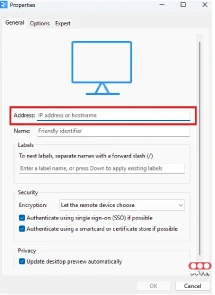
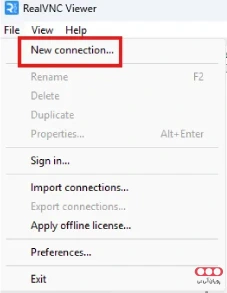
بعد از اجرای RealVNC Viewer، از منوی File > New Connection استفاده کنید. در قسمت Address، آدرس IP سرور و پورت VNC را وارد کنید (مثال: 192.168.1.10:5901) همچنین میتوانید برای هر اتصال VNC یک نام و برچسب بگذارید تا مدیریت سرورها آسانتر شود.
روی اتصالی که ذخیره کردهاید دوبار کلیک کنید. یک پنجره باز میشود که محیط دسکتاپ سرور را نشان میدهد.
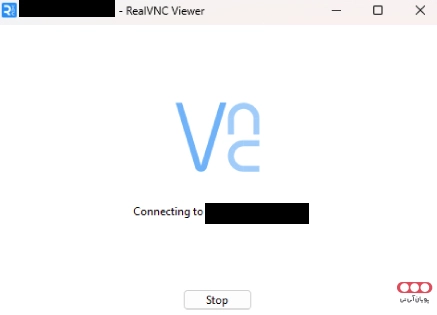
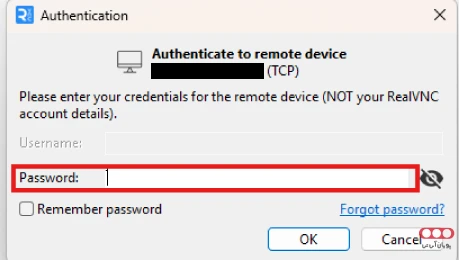
پس از این مرحله، باید رمز عبور VNC سرور را وارد کنید تا اتصال برقرار شود.
در نهایت
فناوری VNC (Virtual Network Computing)، ابزاری قدرتمند برای دسترسی از راه دور به کامپیوترها و سرورها است که امکان مدیریت و کنترل کامل آنها را به ما میدهد. انگار که مستقیما پشت سیستم نشستهایم. این فناوری فراتر از یک ابزار ساده، به ما اجازه میدهد از هر مکانی، حتی با یک اتصال اینترنت معمولی، به دسکتاپ و تمام برنامههای روی سرور دسترسی پیدا کنیم.
سوالات متداول
معمولا رمز عبور اتصال VNC از طریق ارائه دهنده سرویس در اختیار شما قرار میگیرد اگر رمز را ندارید، با پشتیبانی آنها تماس بگیرید یا در صورتی که دسترسی SSH دارید، آن را ریست کنید.
خیر، VNC یک مکمل است. در حالی که SSH برای مدیریت روزمره و از طریق خط فرمان عالی است،VNC یک «کنسول نجات» گرافیکی برای شرایط اضطراری به شما میدهد.بهتر است از هر دو ابزار برای مدیریت بهتر سرور خود استفاده کنید.
بسیاری از برنامههای مدرن VNC از رمزنگاری برای محافظت از اتصال شما استفاده میکنند. با این حال، همیشه مطمئن شوید که یک رمز عبور قوی برای سرور VNC خود تنظیم کردهاید تا جلوی دسترسیهای غیرمجاز را بگیرید. استفاده از تونل SSH امنترین روش اتصال است.
منابع
- https://www.sysdig.com/learn-cloud-native/dockerfile-best-practices#5-beyond-image-building
- https://www.qovery.com/blog/best-practices-and-tips-for-writing-a-dockerfile
به این مقاله امتیاز دهید!
میانگین امتیاز 1 / 5. تعداد رأی ها : 1
هنوز هیچ رأیی داده نشده. اولین نفر باشید!







اولین دیدگاه را اضافه کنید.