
آموزش تغییر رمز سرور مجازی ویندوز
میتوانید خلاصهای کوتاه از محتوای مقاله را با استفاده از هوش مصنوعی دریافت نمایید.


آیا نگران امنیت سرور مجازی خود هستید؟ یکی از اولین و مهمترین اقدامات برای امن کردن VPS و حفاظت از اطلاعات ارزشمندتان، تغییر رمز عبور به صورت دورهای است. یک رمز ضعیف یا لو رفته، مانند یک در باز برای هکرهاست و میتواند منجر به حملات Brute Force، سرقت دادهها یا از دسترس خارج شدن سرویس شما شود.
چرا باید رمز VPS خود را به صورت منظم تغییر دهیم؟
تغییر دورهای رمز عبور یک عادت امنیتی ضروری است، دلایل اصلی این کار عبارتند از:
- جلوگیری از دسترسی غیر مجاز: حتی اگر رمز شما جایی درز کرده باشد، تغییر آن دسترسی افراد سودجو را قطع میکند.
- رعایت استانداردهای امنیتی: بسیاری از سازمانها، تغییر رمز دورهای را الزامی میدانند.
- آرامش خیال: دانستن اینکه سرور شما با یک رمز جدید و قدرتمند محافظت میشود، به شما اطمینان خاطر میدهد.
تناوب امنیتی: اهمیت تغییرات دورهای
توصیه متخصصان امنیت، تغییر دورهای رمز عبور سرور مجازی، معمولا هر 6 ماه یک بار است. این اقدام، امنیت سرور را به صورت پایدار حفظ میکند. این کار صرفا برای تنوع نبوده بلکه یک استراتژی پیشگیرانه برای کاهش خطرات ناشی از نفوذهای احتمالی و شناسایی نشده است.
یک مهاجم ممکن است از طریق روشهایی مانند Brute Force، فیشینگ یا بهره برداری از رمز عبور تکراری شما در سرویس دیگری که قبلا هک شده است، بدون آنکه متوجه شوید به رمز عبور شما دست یابد. با تغییر دورهای رمز عبور، شما عملا به تمام عملیاتهای غیرمجاز با رمز عبور لو رفته خود خاتمه میدهید.
چه رمز عبوری را باید برای سرور مجازی انتخاب کنیم؟
یک رمز عبور قدرتمند، سدی محکم در برابر حملات است. ویژگیهای یک رمز عبور امن عبارتند از:
- طولانی بودن: حداقل 12 کاراکتر داشته باشد.
- پیچیدگی بالا: ترکیبی از حروف بزرگ و کوچک انگلیسی، اعداد و نمادهای خاص باشد.
- منحصر به فرد: در هیچ سرویس دیگری آن را استفاده نکرده باشید.
- غیر قابل حدس: شامل اطلاعات شخصی مانند تاریخ تولد، شماره تلفن یا نام شما نباشد.
در حالی که پیچیدگی کاراکترها مهم است، در برابر حملات مدرن، طول رمز عبور مهمترین عامل مقاومت محسوب میشود. هر کاراکتر اضافی، تعداد ترکیبات مدرن را به صورت نمایی افزایش میدهد و کار را برای حملات Brute Force دشوارتر میکند. یک استراتژی جالب، استفاده از عبارت عبور (Passphrase) است. برای مثال عبارتی مانند PouyanIT-Secure-Server-Since-2016 هم به یاد ماندنیتر و هم به مراتب امنتر از یک رشته کوتاه و پیچیده مانند Svc!23% است. بنابر این، ابتدا طول رمز و سپس پیچیدگی را در اولویت قرار دهید.
سرور مجازی امن و پر سرعت 🚀
با سرورهای پایدار و مانیتورینگ دقیق پویان آی تی، دیگر نگران قطعی سایت خود نباشید. ما پایداری کسب و کار شما را تضمین میکنیم تا با خیال راحت رشد کنید.
تغییر رمز سرور مجازی ویندوز (Windows Server)
برای تغییر سرور مجازی ویندوز، روشهای مختلفی بر اساس دسترسیهای شما وجود دارد که در این قسمت هر کدام را آموزش میدهیم:
تغییر رمز ویندوز سرور از طریق Remote Desktop-RDP
برای تغییر رمز ویندوز سرور، ابتدا باید از طریق اتصال ریموت دسکتاپ (RDP) به محیط گرافیکی سرور متصل شوید. پس از ورود، میتوانید رمز عبور را از داخل سیستم عامل تغییر دهید. برای این کار سه روش وجود دارد:
روش اول: تغییر رمز ویندوز سرور با کلیدهای ترکیبی
این میانبر راهی سریع برای دسترسی به گزینههای امنیتی ویندوز سرور است.
1. فشردن کلیدهای ترکیبی: ابتدا در محیط RDP، کلیدهای Ctrl + Alt + End را همزمان فشار دهید. (در سیستمهای مک از ترکیب Fn + Control + Option + Delete استفاده کنید.)
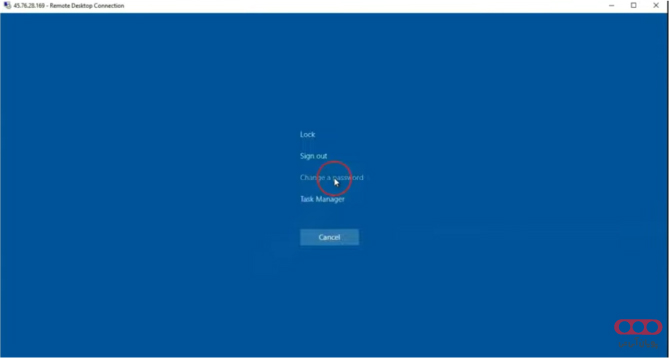
2. انتخاب گزینه تغییر رمز: از منوی ظاهر شده، گزینه Change a Password را انتخاب کنید.
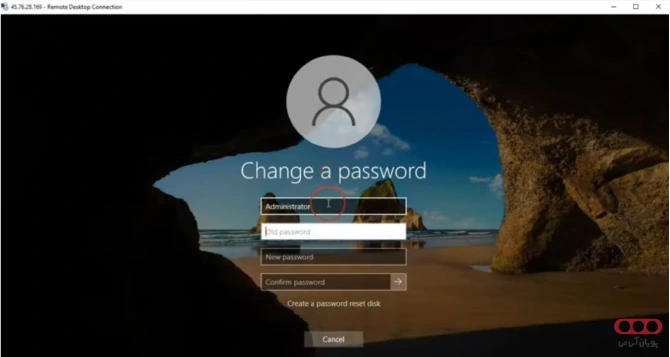
3. وارد کردن اطلاعات: رمز عبور قدیمی و سپس رمز عبور جدید خود را وارد کرده و Enter را فشار دهید.

روش دوم: تغییر رمز ویندوز سرور از طریق Control Panel
برای تغییر رمز VPS خود در ویندوز از طریق Control Panel ابتدا نیاز است از بخش منوی Start وارد Control Panel شوید.
1. ورود به بخش User Accounts: در بخش کنترل پنل، گزینه User Accounts را انتخاب و وارد Change Account Type شوید. (بسته به نسخه ویندوز سرور ممکن است متفاوت باشد.)
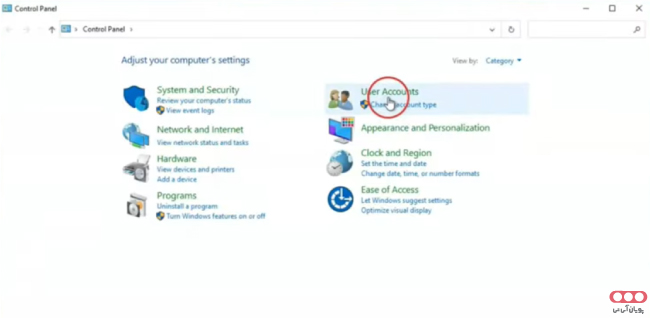
2. انتخاب اکانت مورد نظر: اکانتی که میخواهید رمز آن را تغییر دهید، انتخاب و وارد بخش Change the password شوید.
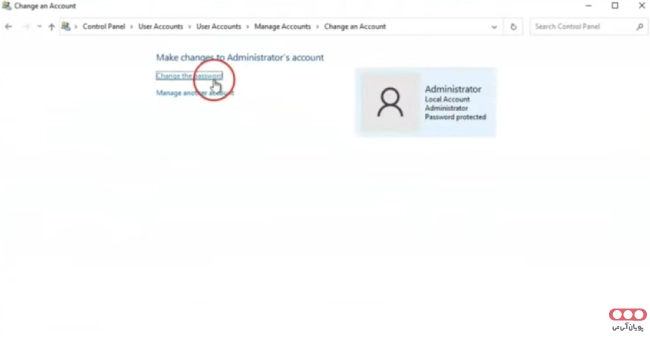
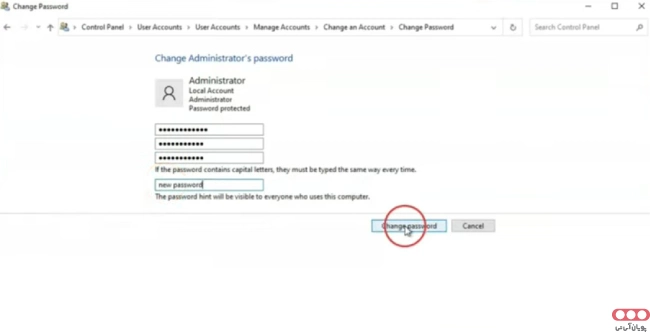
3. تغییر رمز: پس از انتخاب اکانت خود، وارد صفحهای میشوید که باید در آن رمز عبور قدیمی و جدید خود را وارد کنید. پس از اتمام رمزگذاری گزینه Change Password را بزنید تا تغییرات شما ذخیره شوند.
روش سوم: تغییر رمز ویندوز سرور از طریق CMD
علاوه بر روشهای بالا که آنها را شرح دادیم، میتوانید با استفاده از ترمینال CMD نیز رمز سرور مجازی ویندوز خود را تغییر دهید:
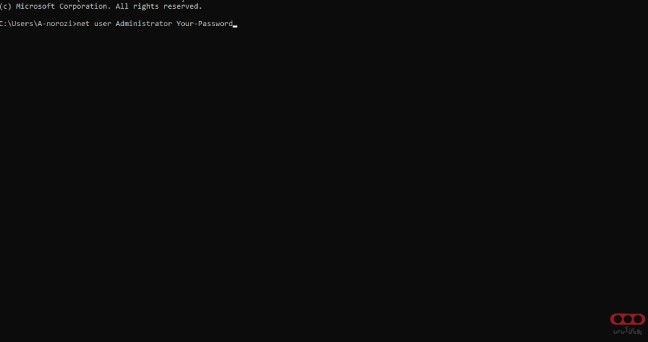
1. پس از اینکه به ریموت دسکتاپ خود وارد شدید، CMD خود را با استفاده از بخش منو باز کرده و کد زیر را در آن وارد کنید.
net user Administrator Your-Password
به جای Administrator نام کاربری خود و به جای Your-Password، رمز عبور جدیدی که میخواهید را قرار دهید.
تغییر رمز ویندوز سرور از طریق پنل مدیریت VPS
گاهی اوقات ممکن است رمز عبور خود را فراموش کنید و سرور کاملا از دسترس شما خارج شود. در این شرایط پنل مدیریتی که شرکت هاستینگ در اختیار شما قرار میدهد، یک ابزار قدرتمند برای بازنشانی رمز عبور است. این پنل در سطح مدیریتی بالاتری نسبت به سیستم عامل سرور قرار دارد و به شما اجازه میدهد تا عملیاتهای اساسی مانند روشن/خاموش کردن، راه اندازی مجدد و بازنشانی رمز عبور را روی ماشین مجازی خود انجام دهید.
بازنشانی رمز عبور از طریق پنل هاستینگ به صورت گام به گام
با اینکه ظاهر پنلهای مدیریتی در شرکتهای مختلف ممکن است کمی متفاوت باشد، اما فرآیند کلی تقریبا یکسان است.
1. ورود به ناحیه کاربری و انتخاب سرویس:
اولین قدم برای تغییر رمز ورود و به اصطلاح لاگین کردن در سایت سرویس دهنده است.
- ابتدا وارد حساب کاربری خود در وب سایت شرکت هاستینگ (شرکتی که از آن سرور مجازی تهیه کردهاید) شوید.
- از بخش منوی اصلی، به قسمت سرویسها یا سرویسهای من بروید.
- در لیست سرویسهای فعال، روی سرور مجازی مورد نظری که قصد تغییر رمز آن را دارید، کلیک کنید تا وارد صفحه مدیریتی آن شوید.
2. بازنشانی رمز در پنل Virtualizor
در پنل Virtualizor مرحلههای زیر را دنبال کنید.
- برای تغییر و بازنشانی رمز در این پنل، ابتدا به بخش List VPS رفته و Change Password را انتخاب نمایید.
- سپس بر روی بخش Settings در نوار بالای صفحه کلیک کنید.
- اکنون رمز مورد نظر خود را وارد و در نهایت Change Password را انتخاب نمایید.
3. بازنشانی رمز در پنل SolusVM
در پنل SolusVM مرحلههای زیر را دنبال کنید.
- پس از انتخاب سرور مجازی خود از لیست وارد پنل مدیریتی آن شوید.
- به دنبال گزینهای با عنوان Root/Administrator Password بگردید و روی آن کلیک نمایید.
- روی دکمه Change کلیک و سپس رمز قدیمی و جدید خود را وارد کنید. پس از اتمام این مرحله Update Password را انتخاب نمایید.
نکات مهم
- برای اعمال شدن رمز جدید در برخی سرورها لازم است سرور مجازی (VPS) خود را یک بار Reboot کنید.
- در پنلهای مجازی ساز VMware، معمولا مراحل تغییر رمز نیاز به دانش فنی دارد و از پنلهای KVM سختتر است. پیشنهاد میشود برای این موارد از پشتیبانی واحد فنی کمک بگیرید.
باگ ویندوز سرور در مواجهه با برخی کاراکترها
چند سال پیش وقتی رمز عبور ویندوز سرور خود را به صورت موفقیت آمیز تغییر دادم، پس از اینکه به اکانت خود وارد شدم و رمز عبور جدید را زدم، در کمال شگفتی با خطایی مبنی بر اشتباه بودن رمز مواجه شدم. پس از سرچ و جستجوی فراوان متوجه شدم که مایکروسافت و برخی پنلها در مواجه با برخی کاراکترهای خاص مانند ” یا & ممکن است در مواردی رمز عبور را ناقص ارسال کنند. به این دلیل پیشنهاد میکنم از حروف کوچک و بزرگ، اعداد و کاراکترهای بی دردسر برای رمز عبور خود استفاده کنید تا مثل من شگفت زده نشوید!
آموزشهای بیشتر!
در نهایت
تغییر رمز مداوم سرور مجازی یکی از مهمترین کارهایی است که باید برای امنیت و جلوگیری از حملات رایج انجام دهید. فراموش نکنید امنیت یک فرآیند مداوم است، نه یک اقدام یک باره. با انتخاب رمز عبور قوی و تغییر دورهای آن گامی بزرگ در امنیت اطلاعات خود بردارید. در صورت داشتن هرگونه سوال در مورد تغییر رمز سرور مجازی (VPS) میتوانید با ما در ارتباط باشید.
سوالات متداول
کارشناسان فنی پیشنهاد میدهند حداقل هر 6 ماه یک بار رمز خود را تغییر دهید تا به مشکل نخورید.
بهترین و سریعترین راه مراجعه به پنل شرکت هاستینگ و یا تماس با پشتیبانی فنی است.
با فشردن کلیدهای Ctrl + Alt + End در محیط ریموت دسکتاپ و انتخاب Change Password میتوانید به راحتی رمز عبور خود را تغییر دهید.
منابع
- https://help.one.com/hc/en-us/articles/26566504382865-How-do-I-change-my-VPS-password
- https://www.youtube.com/watch?v=IVsgDxU1Qf8
- https://www.virtualizor.com/docs/enduser/change-root-password/
به این مقاله امتیاز دهید!
میانگین امتیاز 0 / 5. تعداد رأی ها : 0
هنوز هیچ رأیی داده نشده. اولین نفر باشید!




اولین دیدگاه را اضافه کنید.