

آموزش نصب Coolify روی لینوکس
Coolify یک پلتفرم متن باز و Self-Hosted است که برای مدیریت و دیپلوی اپلیکیشنهای مبتنی بر داکر استفاده میشود. این پلتفرم ساده و سبک به شما اجازه میدهد برنامهها، دیتابیسها و سرویسهای خود را به سادگی روی سرور خود فعال کنید. برای پلتفرم Coolify اهمیتی ندارد سرور شما یک سیستم قدیمی، یک Raspberry Pi یا یک سرور مجازی باشد، این ابزار به سادگی هرچه تمامتر آن را مدیریت خواهد کرد!
در ادامه با آموزش نصب Coolify روی لینوکس با ما همراه باشید.
ویژگیهای Coolify
Coolify با پشتیبانی قوی توسعه دهندگان، به جعبه ابزاری مجهز برای تبدیل کردن روند خود میزبانی (self-hosting) به فرایندی قدرتمند و روان تبدیل شده است. در ادامه برخی ویژگیهای مهم Coolify را مورد بررسی قرار میدهیم.
| ویژگی | توضیح |
|---|---|
| پشتیبانی از تمام زبانها | امکان استقرار وبسایتهای استاتیک، APIها، بک اندها، دیتابیسها و انواع فریم ورکهای رایج |
| پشتیبانی از انواع سرور | Deploy روی VPS، سرور اختصاصی، Raspberry Pi، AWS EC2 و سیستم شخصی از طریق SSH |
| پشتیبانی از سناریوهای مختلف | مناسب برای سرور تکی، چند سرور و کلاستر Docker Swarm (پشتیبانی Kubernetes در آینده) |
| پشتیبانی از انواع سرویس | استقرار هر سرویس سازگار با Docker بههمراه گزینههای آماده |
| Push to Deploy | یکپارچه با GitHub، GitLab، Bitbucket، Gitea و سایر پلتفرمهای Git |
| SSL رایگان | راهاندازی و تمدید خودکار گواهی Let’s Encrypt برای دامنههای سفارشی |
| بدون وابستگی به Vendor | کنترل کامل دادهها و تنظیمات روی سرور شخصی شما |
| پشتیبان گیری خودکار | بکاپ گیری روی ذخیره سازهای سازگار با S3 و بازیابی با یک کلیک |
| Webhook و CI/CD | اتصال به GitHub Actions، GitLab CI و Bitbucket Pipelines |
| API قدرتمند | خودکارسازی فرآیندها و یکپارچه سازی با ابزارهای دیگر |
| ترمینال لحظهای | اجرای دستورات سرور بهصورت Real-time از طریق مرورگر |
| کار تیمی | مدیریت نقشها، دسترسیها و اشتراک پروژهها |
| PR Deployments | استقرار جداگانه Pull Requestها برای بررسی سریع |
| خودکارسازی سرور | انجام تنظیمات اولیه سرور بهصورت خودکار پس از اتصال |
| مانیتورینگ | پایش وضعیت سرور، دیسک، استقرارها و ارسال هشدار |
پیش نیازهای نصب Coolify روی لینوکس
برای نصب کولیفای، نیاز به چند مورد مهم دارید:
- سرور مجازی با حداقل منابع 2GB رم، +20 گیگابایت فضای ذخیره سازی، دو هسته پردازنده. برای خرید سرور مجازی با قیمت مناسب میتوانید به سایت پویان آی تی نیز سر بزنید!
- دسترسی به کاربر root
- یک کلید SSH برای احراز هویت امن
- سیستم عامل مناسب برای کولیفای (در این آموزش ما از دبیان 12 استفاده خواهیم کرد.)
راه اندازی پایدار و بهینه Coolify روی سرور مجازی
سرورهای مجازی ما با استوریج NVMe، پهنای باند نامحدود، سیستم عاملهای بهروز (Ubuntu 24.04 / Debian 12) و پشتیبانی تخصصی، گزینهای مناسب و مطمئن برای اجرای پلتفرم Coolify و سایر پروژههای مبتنی بر Docker و خودمیزبان هستند.
نمونه اصطلاحات
در این آموزش برای سادگی فهم از نمونه اصطلاحات استفاده کردهایم، مطمئن شوید که آنها را با اطلاعات اصلی خود جایگزین کنید.
- آی پی عمومی: 203.0.113.1
- دامنه: example.com
- زیردامنه: sub.example.com
- نام کاربری: pouyan
- ایمیل: [email protected]
- رمز: Pouyan123
راهنمای نصب Coolify روی لینوکس
اولین قدم برای شروع نصب کولیفای روی سرور خود، اتصال امن با پروتکل SSH است. اگر به صورت کاربر روت وارد سرور خود نشدهاید حتما این کار را انجام دهید. نصب کولیفای در صورت استفاده نکردن به عنوان کاربر root ناموفق خواهد بود.
sudo -i
گام اول: پیکربندی سرور
برای شروع پیکربندی خود پس از ورود به عنوان کاربر روت، سرور خود را آپدیت کنید!
apt update && apt dist-upgrade -y
پس از آپدیت، پکیج curl را نصب کنید. این پکیج برای اسکریپت نصب Coolify لازم است.
apt install curl -y
گام دوم: آماده سازی اطلاعات ادمین برای Coolify
اطلاعات کاربری ادمین خود را با توجه به نکات زیر تنظیم و ذخیره کنید.
- نام کاربری:
- حداقل تعداد کاراکتر: 3
- حداکثر تعداد کاراکتر: 255
- ایمیل:
- باید معتبر باشد.
- باید یک DNS record معتبر داشته باشد.
- حداکثر تعداد کاراکتر: 255
- رمز کاربر:
- حداقل تعداد کاراکتر: 8 کاراکتر
- باید دارای حروف بزرگ و کوچک باشد.
- باید حداقل یک عدد داشته باشد.
- باید حداقل دارای یک نماد (مانند $) باشد.
برای نصب Coolify، دستور زیر را وارد کنید (حتما اطلاعات خود را جایگذاری کنید).
ROOT_USERNAME=pouyan ROOT_USER_EMAIL=PouyanIT@example.com ROOT_USER_PASSWORD=Pouyan123 bash -c 'curl -fsSL https://cdn.coollabs.io/coolify/install.sh | bash'
زمانی که نصب کولیفای بر روی سیستم شما به پایان برسد با پیغامی مانند پیغام زیر در ترمینال مواجه خواهید شد.
					Congratulations, Your Coolify instance is ready to use.

Please visit http://203.0.113.1:8000 to get started.
گام سوم: ورود به داشبورد Coolify
در پیغامی که دریافت کردید لینکی وجود دارد. برای مشاهده و مدیریت داشبورد خود باید لینک را باز کنید. قابل ذکر است که برای ورود به صفحه خود، باید اطلاعاتی که بالاتر در دستور نصب وارد کردید را در بخش login نیز وارد کنید.
گام چهارم: پیکربندی دامنه برای داشبورد Coolify
اولین چیزی که باید پس از ورود به داشبورد کولیفای انجام دهید تنظیم کردن دامنه است. دسترسی به کولیفای از طریق آدرس http: 203.0.113.1:8000 به دلیل استفاده از پروتکل http ناامن است. زمانی که دامنه خود را به داشبورد کولیفای متصل کنید، این ابزار به صورت خودکار یک گواهی SSL معتبر تولید خواهد کرد.
برای تنظیم رکوردهای دامنه به بخش DNS Management در داشبورد ارائه دهنده دامنه خود بروید و دو A record جدید مانند تصویر زیر تنظیم کنید.
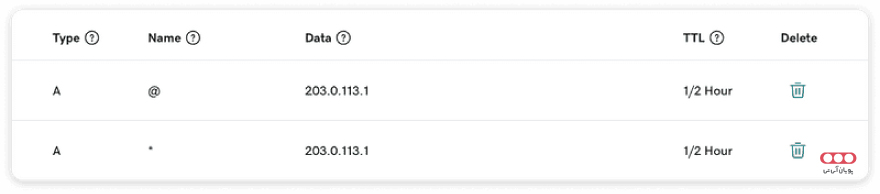
- @: به ابزار Coolify اجازه میدهد تا از ریشه (root) دامنه شما استفاده کند.
- *: به Coolify اجازه میدهد تا زیردامنه بسازد و از آن استفاده کند.
پس از تنظیم رکوردها، وارد بخش تنظیمات داشبورد کولیفای شده و دامنهای که میخواهید از آن استفاده کنید را در بخش Domain وارد نمایید.
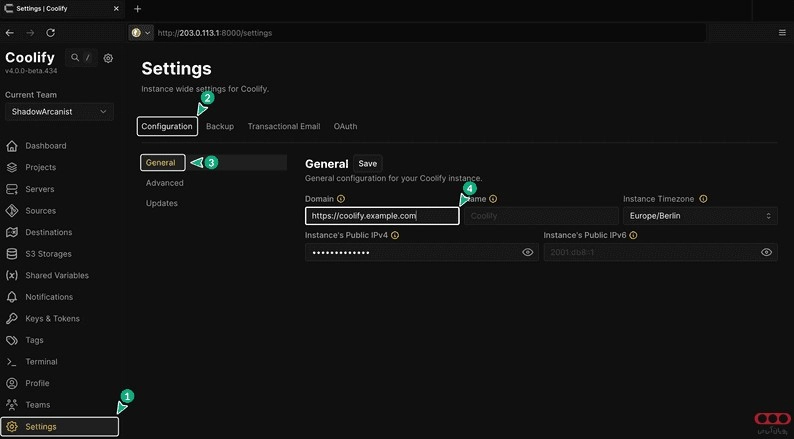
در نهایت میتوانید به داشبورد دامنه خود در Coolify با مرورگر خود دسترسی داشته باشید. پس از تنظیم رکوردها و دامنه، داشبورد خود را میتوانید با پروتکل HTTPS باز کنید.
آموزشهای بیشتر در مورد لینوکس!
در نهایت
پلتفرم قدرتمند Coolify با ابزار حرفهای که در اختیار توسعه دهندگان میگذارد خود را به یک پلتفرم مناسب برای مدیریت و Deploy پروژههای کوچک و متوسط بدون نیاز به DevOps تبدیل کرده است. با نصب کولیفای بر روی سیستم عامل لینوکس به راحتی میتوانید پروژههای خود را مدیریت کنید. اگر در نصب این ابزار یا متصل شدن به سرور مجازی خود به چالشی برخوردید میتوانید سوالات خود را در قالب کامنت از ما بپرسید.
سوالات متداول
بله در صورت ورود یا نصب کولیفای با کاربر غیر روت، با خطا مواجه خواهید شد.
حداقل منابع برای نصب Coolify به صورت زیر است:
- حداقل دو هسته پردازنده مجازی
- 4 گیگابایت رم
- 20 گیگابایت فضای ذخیره سازی
منابع
- https://community.hetzner.com/tutorials/install-and-configure-coolify-on-linux
به این مقاله امتیاز دهید!
میانگین امتیاز 0 / 5. تعداد رأی ها : 0
هنوز هیچ رأیی داده نشده. اولین نفر باشید!







اولین دیدگاه را اضافه کنید.