

راه اندازی FTP روی ویندوز سرور
میتوانید خلاصهای کوتاه از محتوای مقاله را با استفاده از هوش مصنوعی دریافت نمایید.


تصور کنید نیاز دارید یک روش ساده و قابل اعتماد برای انتقال فایلهای خود میان کامپیوترها در یک شبکه محلی یا حتی از طریق اینترنت داشته باشید. پروتکل FTP یا File Transfer Protocol دقیقا برای این منظور طراحی شده است. این پروتکل مجموعهای از قواعد و دستورالعملها دارد که مشخص میکند فایلها چگونه ارسال، دریافت یا مدیریت شوند (از جمله تغییر نام یا حذف فایلها).
FTP دو حالت کاری دارد: Active (فعال) و Passive (غیرفعال). در حالت Active، کلاینت ابتدا ارتباط با سرور را بر روی پورت فرمان برقرار میکند، اما سرور مسیر جداگانهای برای انتقال داده باز کرده و تلاش میکند به کلاینت متصل شود. در حالت Passive، کلاینت علاوه بر برقراری ارتباط بر روی پورت فرمان، به سرور اعلام میکند که آماده است و از سرور درخواست میکند یک پورت دیگر برای انتقال داده باز شود تا کلاینت به آن متصل شود. حالت Passive معمولا با فایروالها سازگاری بیشتری دارد و توصیه میشود از این حالت استفاده شود.
راه اندازی سرویس FTP روی ویندوز سرور
در ادامه، مراحل راه اندازی سرویس FTP بر روی ویندوز سرور شرح داده میشود.
باز کردن مدیریت سرور (Server Manager)
همانند بسیاری از عملیاتهای دیگر در ویندوز سرور، ابتدا باید Server Manager را باز کنید. برای این کار میتوانید از دکمه ویندوز استفاده کنید و در صورت عدم نمایش، نام آن را جستجو کنید و اجرا نمایید. پس از باز شدن Server Manager، گزینه “Add Roles and Features” را انتخاب کنید.
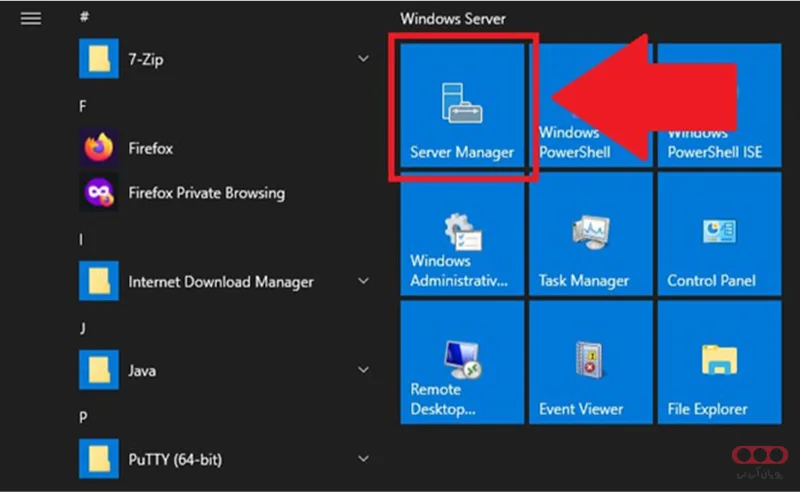
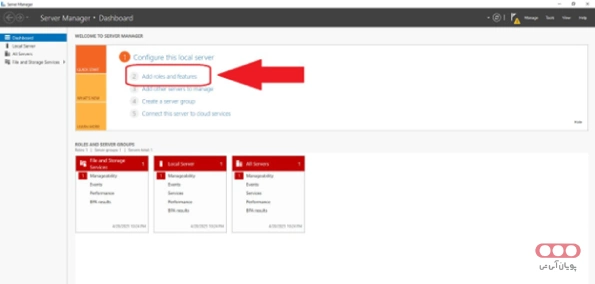
بیشتر بخوانید: پروتکل FTP چیست؟
شروع فرایند نصب
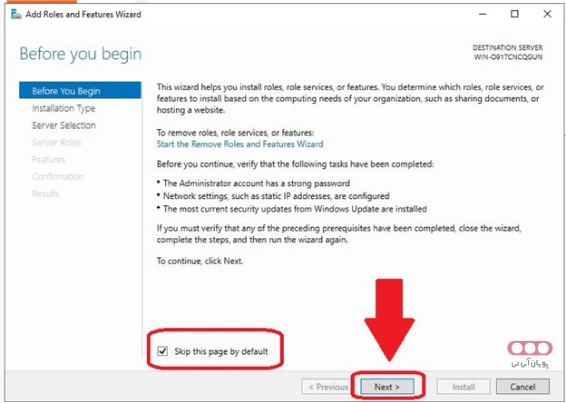
پنجرهای به نام “Add Roles and Features Wizard” باز میشود. برای عبور از صفحه خوش آمدگویی، روی Next کلیک کنید.
انتخاب نوع نصب
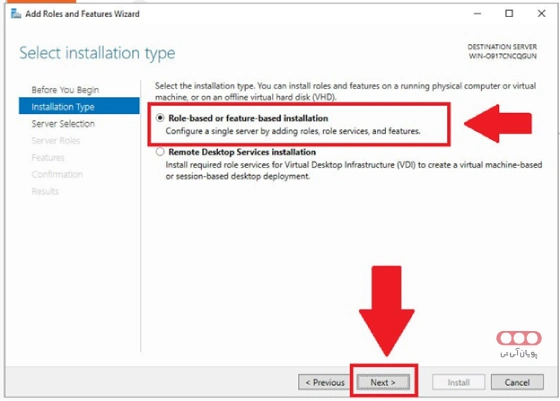
در این مرحله، نوع نصب پرسیده میشود. برای افزودن FTP، گزینه “Role-based or feature-based installation” را انتخاب کرده و مجددا روی Next کلیک کنید.
همین حالا با انتخاب هاست پرسرعت پویان آی تی، زیرساخت سایت خود را به سطحی حرفهای ارتقا دهید و از سرعت بالا، امنیت قدرتمند و پایداری واقعی بهره مند شوید. کافی است سرویس متناسب با نیاز خود را انتخاب کنید و تجربهای مطمئن از میزبانی وب را از همین امروز آغاز کنید.
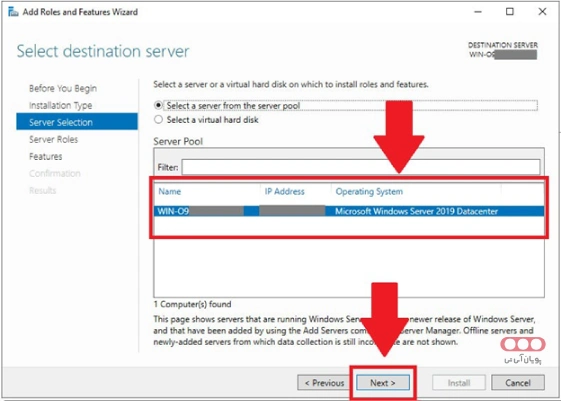
انتخاب سرور مقصد
سرور مورد نظر برای نصب این قابلیت را انتخاب کنید. معمولا همان سروری که در حال کار با آن هستید (local server) مدنظر است. پس از انتخاب، روی Next کلیک نمایید.
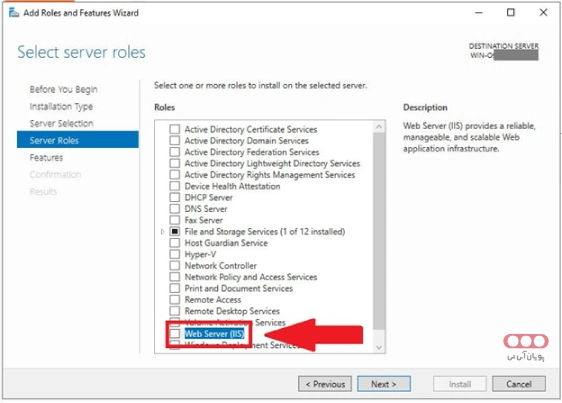
انتخاب نقش (Role) مورد نیاز IIS
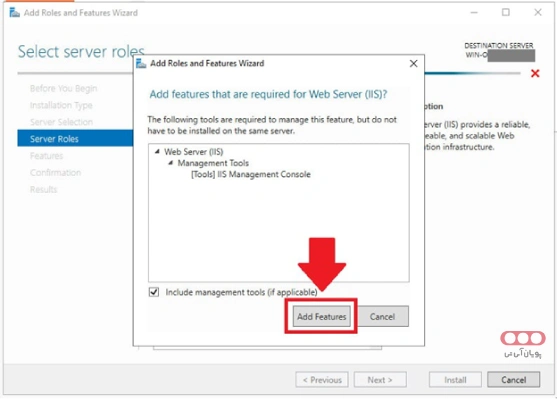
در این بخش، لیست نقشهای قابل نصب نمایش داده میشود. برای نصب FTP، باید “Web Server (IIS)” را انتخاب کنید. در صورت مشاهده پیامی مبنی بر نیاز به نصب قابلیتهای اضافی، روی “Add Features” کلیک کرده و سپس Next را بزنید.
انتخاب قابلیتها (Features)
در این مرحله، نیازی به افزودن ویژگی خاصی برای FTP نیست؛ بنابراین روی Next کلیک کنید تا به صفحه بعدی که مربوط به نقش Web Server (IIS) است برسید و دوباره Next را انتخاب کنید.
انتخاب سرویس FTP
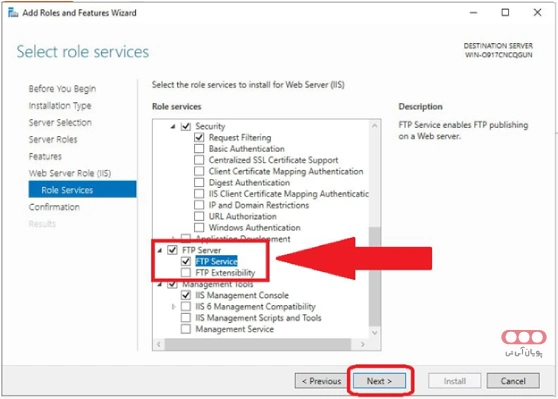
در صفحه “Select role services”، بخش FTP Server را پیدا کرده و گزینه “FTP Service” را علامت بزنید. سپس روی Next کلیک کنید.
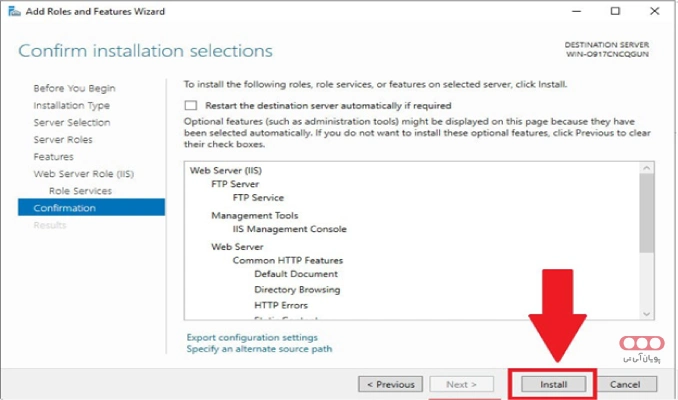
حالا یک صفحه خلاصه قرار میگیرد که نشان میدهد چه چیزی قرار است نصب شود. مطمئن شوید “FTP Service” در لیست وجود دارد و با خیال راحت روی “Install” کلیک کنید و بگذارید سرور کارش را انجام دهد.
پیکربندی حالت Passive مخصوصا برای فایروال
پس از پایان نصب، لازم است FTP را در حالت Passive پیکربندی کنیم، زیرا این حالت معمولا با فایروالها سازگاری بیشتری دارد.
- باز کردن IIS Manager: از منوی Tools در Server Manager، گزینه Internet Information Services (IIS) Manager را باز کنید.
دسترسی به تنظیمات فایروال FTP: پس از باز شدن IIS Manager، در ستون سمت چپ روی نام سرور خود کلیک کنید. سپس در بخش میانی پنجره، گزینه FTP Firewall Support را پیدا کنید.
باز کردن تنظیمات فایروال FTP
روی “FTP Firewall Support” دوباره کلیک کنید یا انتخابش کنید و از ستون سمت راست روی “Open Feature” کلیک کنید.
تعیین محدوده پورتهای Passive
در پنجره باز شده، محدوده پورتهایی را که FTP برای انتقال دادهها در حالت Passive استفاده خواهد کرد، وارد کنید. به عنوان مثال، میتوان محدوده ۵۰۰۰۰ تا ۵۰۱۰۰ را تعیین کرد. پس از وارد کردن محدوده، روی Apply کلیک نمایید. پیام یادآوری ظاهر میشود که این پورتها باید در فایروال ویندوز نیز باز شوند. محدوده پورتها را یادداشت کنید، زیرا در مرحله پیکربندی فایروال به آن نیاز خواهید داشت.
یک ری استارت کوچک برای سرویس FTP
برای اینکه تنظیمات جدید، مخصوصا در محدوده پورت Passive اعمال شوند، بهتر است سرویس FTP را یک بار ری استارت کنیم. سادهترین روش، اجرای برنامه Services میباشد (در سرچ ویندوز نام آن را جستجو کنید). در لیست سرویسها، دنبال “Microsoft FTP Server” بگردید، روی آن راست کلیک کنید و گزینه “Restart” را بزنید.
باز کردن پورتها در فایروال ویندوز
برای اطمینان از دسترسی FTP، باید پورتهای زیر در فایروال سرور باز شوند:
- پورت ۲۱: این پورت اصلی فرمان FTP است و حتما باید باز شود.
- محدوده پورتهای Passive: همان محدودهای است که در مراحل قبلی مشخص شدند (مثلا ۵۰۰۰۰-۵۰۱۰۰).
باید به تنظیمات فایروال ویندوز (Windows Firewall with Advanced Security) مراجعه کنید و برای این پورتها هم پورت ۲۱ به صورت تکی و هم محدوده پورتهای مشخص شده قوانین Inbound Rule ایجاد کرده و دسترسی لازم را مجاز کنید. اگر با باز کردن پورت در فایروال آشنا نیستید، یک سرچ سریع کمک میکند، ولی نکتهاش این است که این پورتها را باز کنید.
کلام آخر
با انجام مراحل فوق، سرویس FTP بر روی ویندوز سرور شما با حالت Passive به طور کامل پیکربندی شده و آماده استفاده است. اکنون میتوانید با اطمینان فایلهای خود را در شبکه یا از طریق اینترنت انتقال داده و مدیریت کنید، بدون آنکه نگرانی از تداخل با فایروال یا اختلال در اتصال داشته باشید.
سوالات متداول
از برنامه Services سرویس Microsoft FTP Server را پیدا کرده و با راست کلیک، گزینه Restart را انتخاب کنید تا تغییرات اعمال شود.
بله، پس از باز کردن پورتهای مورد نیاز در فایروال و تنظیم روتر یا NAT، FTP میتواند برای انتقال فایلها از طریق اینترنت نیز استفاده شود.
منابع
- https://learn.microsoft.com/en-us/iis/publish/using-the-ftp-service/scenario-build-an-ftp-site-on-iis
به این مقاله امتیاز دهید!
میانگین امتیاز 0 / 5. تعداد رأی ها : 0
هنوز هیچ رأیی داده نشده. اولین نفر باشید!





اولین دیدگاه را اضافه کنید.