

آموزش نصب سیستم عامل دبیان
سیستم عامل دبیان را نمیتوان تنها به عنوان یک توزیع لینوکس ساده معرفی کرد، بلکه میتوان آن را با لقبی همچون پدرخوانده دنیای لینوکس شناخت. سیستم عاملی که زیربنای اوبونتو، کالی لینوکس، تیلز و صدها سیستم عامل دیگر را تشکیل میدهد. اما چرا دبیان اینقدر مهم است؟ Debian توسط هیچ شرکت تجاری اداره نمیشود، بلکه حاصل تلاش هزاران داوطلب در سراسر جهان است که به یک اصل معتقدند: سیستم عامل باید آزاد، قابل اعتماد و متعلق به مردم باشد. در ادامه با آموزش نصب سیستم عامل دبیان همراه ما باشید.
تا پیش از این، سیستم عامل Debian، به عنوان توزیعی سخت و مخصوص متخصصان شناخته میشد. اما با انتشار نسخه 12، همه چیز تغییر کرد. این سیستم عامل اکنون در کنار پایداری افسانهای خود، راحتی نصبی برابر با ویندوز ارائه میدهد. اگر به دنبال سیستم عاملی هستید که وقتی آن را تنظیم کردید، تا سالها بدون افت سرعت و خرابی برایتان کار کند، به دنیای دبیان سلام کنید!
پیش نیازها و درک معماری نصب
قبل از هر اقدامی، باید بدانید که دبیان با سایر توزیعها کمی تفاوت دارد. این سیستم عامل در گذشته به دلیل عدم شامل شدن درایورهای انحصاری در فایل ISO رسمی، برای مبتدیان چالش برانگیز بود. اما در دبیان 12، یک تغییر تاریخی رخ داد و مخزن non-free-firmware به ایمیجهای رسمی اضافه شد. برای دانلود سیستم عامل دبیان باید به وب سایت رسمی آن مراجعه نمایید.
انتخاب فایل ISO مناسب
به وب سایت رسمی debian.org مراجعه کنید. شما با چند گزینه متفاوت روبرو میشوید:
- Netinst: این فایل حجم بسیار کمی دارد، تنها هسته اصلی سیستم را دارد و بقیه بستهها را در حین نصب از اینترنت دانلود میکند.
- مزیت: همیشه جدیدترین نسخهها را نصب میکنید.
- نکته مهم: اگر اینترنت سریع و پایدار ندارید، سمت این گزینه نروید.
- DVD: حجم بالایی دارد و شامل اکثر بستههاست. برای نصب آفلاین مناسب است.
- Live Image: به شما اجازه میدهد قبل از نصب، محیط دسکتاپ مثل GNOME یا KDE را تست کنید.
توصیه تخصصی: برای اکثر کاربران، نسخه Netinst بهترین گزینه است، به شرطی که به اینترنت پایدار دسترسی داشته باشید. این نسخه تضمین میکند که سیستم شما از لحظه اول به روز است.
ساخت Bootable USB
برای نوشتن فایل ISO روی فلش، ابزارهای مختلفی وجود دارد:
- در ویندوز: نرم افزار Rufus بهترین گزینه است. حتما حالت write mode را روی ISO Mode بگذارید اگر ارور داد DD Mode را انتخاب نمایید.
- در لینوکس/مک: نرم افزار BalenaEtcher گزینه مناسبی است.
- روش مدرن: ابزار Ventoy را نصب کنید. این ابزار به شما اجازه میدهد چندین فایل ISO را فقط با کپی کردن در فلش بوت کنید.
تجربه قدرت و پایداری با سرور مجازی دبیان
پدرخوانده لینوکس را روی سخت افزارهای قدرتمند ما با تحویل آنی و پایداری مثال زدنی تجربه کنید.
راهنمای نصب سیستم عامل دبیان
برای نصب دبیان، ابتدا سیستم را ریستارت کنید و با کلید مخصوص (معمولا F2 ،F12 یا Del) وارد تنظیمات بایوس شوید.
- Secure Boot: در اکثر مواقع دبیان با Secure Boot مشکلی ندارد، اما اگر در بوت شدن به مشکل خوردید آن را غیرفعال کنید.
- Boot Order: اولویت بوت را روی USB قرار دهید.
گام اول: انتخاب گزینه نصب
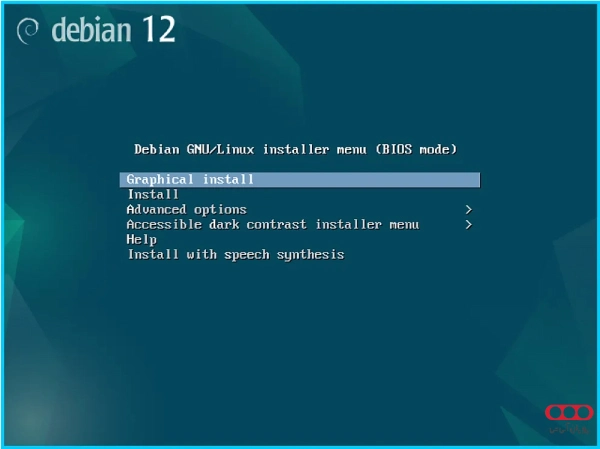
پس از بوت شدن، منوی دبیان ظاهر میشود، این منو دارای چند گزینه است:
- Graphical Install: نصب با محیط گرافیکی و ماوس (پیشنهادی).
- Install: نصب متنی (سریعتر برای سیستمهای قدیمی)
گزینه Graphical Install را انتخاب کنید.
گام دوم: پیکربندیهای اولیه
در این بخش پیکربندیهای اولیه و ضروری برای نصب دبیان را انجام میدهیم:
- Language: زبان را English انتخاب کنید. انتخاب زبان فارسی در این مرحله ممکن است نام پوشههایی مانند Desktop و Downloads را فارسی کند که در کار با ترمینال آزاردهنده خواهد شد.
- Location: کشور خود را انتخاب کنید. این گزینه برای تنظیم ساعت سیستم و مخازن نزدیک مهم است.
- Keyboard Layout: کیبورد را روی American English بگذارید. بعدا کیبورد فارسی را اضافه خواهیم کرد.
پس از انجام این تنظیمات سیستم تلاش میکند از طریق DHCP به شبکه وصل شود.
- Hostname: نامی برای کامپیوتر خود انتخاب کنید.
- Domain Name: اگر در شبکه خانگی هستید، این بخش را خالی بگذارید.
گام سوم: مدیریت کاربران
یکی از نکات مهمی که بسیاری از افراد از آن اطلاعی ندارند بخش مدیریت کاربران است. نصب کننده دبیان به شما دو فیلد را نشان میدهد:
- Root Password: رمز عبور برای مدیر کل سیستم.
- User Account: نام کاربری و رمز عبور برای کاربر عادی.
اگر بخش Root Password را خالی بگذارید و رد شوید، دبیان به صورت خودکار کاربر عادی شما را در گروه sudo قرار میدهد و اکانت root را غیرفعال میکند (مشابه اوبونتو). این کار امنیت را برای کاربران دسکتاپ بالا میبرد و استفاده از سیستم را راحتتر میکند. اگر رمز روت را وارد کنید، کاربر عادی شما دسترسی sudo نخواهد داشت و بعدا باید به صورت دستی آن را اضافه کنید.
گام چهارم: پارتیشن بندی دیسک
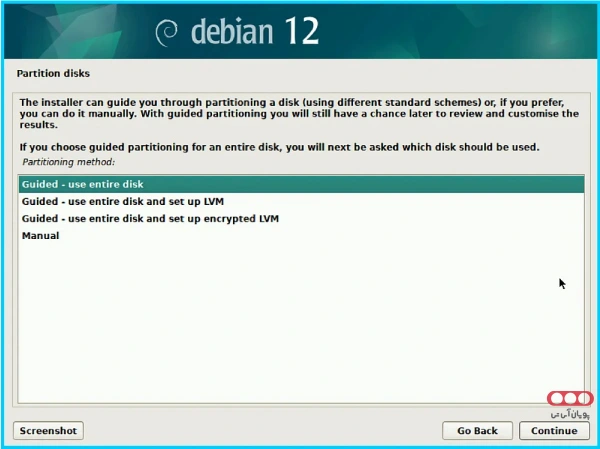
این مرحله حساسترین بخش است. گزینههای زیر را برای ادامه خواهید دید:
- Guided – use entire disk: کل هارد را فرمت میکند، سادهترین روش است.
- Guided – use entire disk and set up LVM2: به شما اجازه میدهد در آینده سایز پارتیشنها را بدون دردسر تغییر دهید یا چندین هارد را به یک پارتیشن تبدیل کنید. برای سرورها و کاربران حرفههای عالی است.
- Manual: اگر میخواهید دبیان را کنار ویندوز نصب کنید یا پارتیشن جداگانه داشته باشید، از این گزینه استفاده کنید. ساختار پیشنهادی برای پارتیشن بندی دستی برای سیستمهای مدرن:
| نقطه اتصال (Mount Point) | فرمت فایل | سایز پیشنهادی | توضیحات فنی |
|---|---|---|---|
| /boot/efi | FAT32 | 512 MB | ضروری برای بوت سیستم در حالت UEFI. |
| / (Root) | ext4 / btrfs | 30 – 60 GB | محل نصب هسته سیستم، برنامهها و تنظیمات اصلی. |
| swap | swap | هماندازه RAM | حافظه مجازی؛ برای Hibernate و پایداری در فشارهای کاری بالا. |
| /home | ext4 | باقیمانده فضا | محل ذخیره فایلهای شخصی، دسکتاپ و تنظیمات یوزر. |
گام پنجم: مدیریت بستهها و انتخاب میز کار
در ابتدا باید مدیر بسته خود (APT) را پیکربندی کنید.
- Archive Mirror Country: کشوری را انتخاب کنید که از نظر جغرافیایی به شما نزدیک است یا سرعت اینترنت خوبی دارد (معمولا آلمان یا هلند گزینه خوبی است).
- HTTP Proxy: اگر نیاز به دور زدن تحریم ندارید، خالی بگذارید.
انتخاب نرم افزار
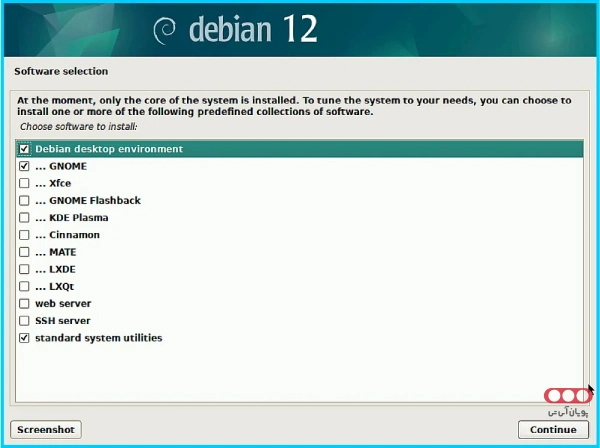
در این مرحله سیستم عامل debian از شما میپرسد چه محیطی را نصب کند.
- Debian desktop environment: این گزینه را تیک بزنید.
- میزکارها (Desktop Environments): رابط کاربری که با آن در طول کار با سیستم عامل سر و کار خواهید داشت.
- GNOME: مدرن، زیبا اما سنگین. نیاز به سخت افزار متوسط به بالا.
- KDE Plasma: بسیار قابل شخصی سازی و شبیه به ویندوز، نسبتا سبکتر از گنوم است.
- Xfce: بسیار سبک، پایدار و کلاسیک. عالی برای سیستمهای قدیمی.
- Standard system utilities: حتما تیک بزنید.
- SSH Server: اگر میخواهید از راه دور به سیستم وصل شوید این گزینه را تیک بزنید.
گام ششم: نصب بوت لودر
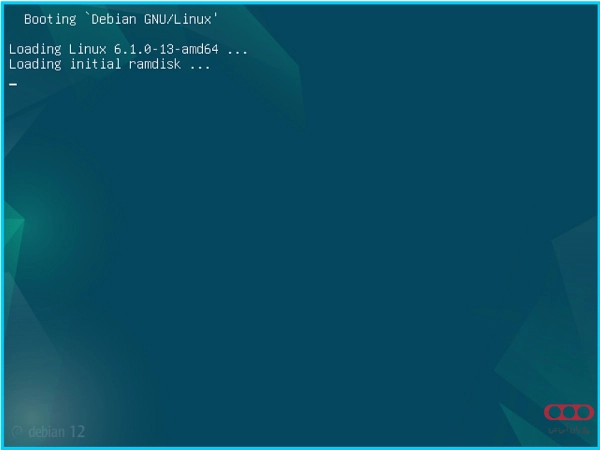
در مرحله آخر، نصب کننده از شما اجازه میخواهد که GRUB را در Master Boot Record یا پارتیشن EFI نصب کند. حتما Yes را انتخاب و دیسک اصلی خود را انتخاب کنید. پس از پایان، سیستم ریستارت میشود، فلش را خارج کنید.
اقدامات ضروری پس از نصب دبیان
سیستم عامل دبیان بالاخره نصب شد اما هنوز برای استفاده حرفهای آماده نیست. بنابراین نیازمند اقداماتی است که باید پس از نصب انجام دهید. در ادامه شما را برای این اقدامات راهنمایی میکنیم:
ویرایش مخازن دبیان
فایل مخازن را با ویرایشگر nano باز کنید. اگر sudo را فعال کردهاید میتوانید با دستور زیر این فایل را باز و ویرایش کنید.
sudo nano /etc/apt/sources.list
مطمئن شوید که جلوی خطوط مربوط به مخازن عبارات زیر وجود داشته باشد. این کار دسترسی شما را به درایورهای گرافیک انویدیا، کدکهای صوتی و تصویری و نرم افزارهای رایج باز میکند.
main contrib non-free non-free-firmware
برای مثال متن ادیت شده باید بدین صورت باشد:
					deb http://deb.debian.org/debian bookworm main contrib non-free non-free-firmware
deb http://deb.debian.org/debian bookworm-updates main contrib non-free non-free-firmware
deb http://security.debian.org/debian-security bookworm-security main contrib non-free non-free-firmware
پس از هربار ویرایش مخازن، حتما دستور آپدیت را وارد کنید.
sudo apt update && sudo apt full-upgrade
نصب درایورهای Microcode برای امنیت پردازنده
برای بهبود عملکرد و امنیت پردازنده خود، نیاز است بستههای کم حجم ولی مهم Microcode که معمولا توسط دو شرکت AMD و Intel برای پردازندههای خود منتشر میشود، نصب کنید.
دستور نصب Microcode برای پردازندههای Intel:
sudo apt install intel-microcode
دستور نصب برای پردازندههای AMD:
sudo apt install amd-microcode
نصب فونتهای فارسی در دبیان
برای اینکه وب گردی و اسناد فارسی به درستی نشان داده شوند، نیاز است برخی از فونتهای فارسی را روی سیستم عامل دبیان خود نصب کنید. با استفاده از این دستور برخی از فونتهای پر استفاده فارسی در سیستم عامل نصب میشوند.
sudo apt install fonts-vazirmatn fonts-noto fonts-farsiweb ffmpeg
نصب کدکها در دبیان
برای پخش بسیاری از فرمتهای ویدیویی و صوتی، نیاز به نصب کدکهای جداگانه دارید تا بتوانید از این فرمتها به درستی در دبیان استفاده کنید. دستور زیر را برای پخش فرمتهای مختلف مدیا وارد کنید.
sudo apt install ffmpeg gstreamer1.0-libav
فعال سازی Flatpak در دبیان
مخازن دبیان پایدار هستند، این پایداری به این معناست که نسخههای برخی از نرم افزارهای آن کمی قدیمیترند. برای داشتن آخرین نسخه برنامههای مختلف مانند Telegram بهتر است از Flatpak استفاده کنید.
sudo apt install flatpak
بیشتر بخوانید!
جمع بندی
نصب دبیان، دیگر غول ترسناکی که فقط مخصوص متخصصان لینوکس بود، نیست. با انتشار نسخه 12 و ادغام Firmwareهای غیر آزاد، دبیان تعادلی بی نظیر بین آزادی نرم افزار و کاربری آسان ایجاد کرده است. سیستمی که اکنون نصب کردید، به احتمال زیاد سالها بدون خرابی، کند شدن یا نیاز به نصب مجدد برای شما کار خواهد کرد.
سوالات متداول
خیر، این تصور مربوط به گذشته است. در نسخههای جدید، فایل ISO رسمی شامل درایورهای غیرآزاد است و سخت افزار شما را به صورت خودکار شناسایی میکند.
دبیان به شدت بهینه است. شما میتوانید دبیان (بدون محیط گرافیکی) را روی سیستمی با 256 مگابایت رم اجرا کنید. برای استفاده روزمره با محیط دسکتاپ مدرنی همچون GNOME نیاز به سیستم عامل زیر دارید:
- پردازنده: 2 هستهای
- رم: 4 گیگابایت برای عملکرد روان
- فضای دیسک: 20 گیگابایت
بله، با پیشرفت Steam، دبیان پلتفرم خوبی برای بازی است. تنها نکته مهم این است که چون دبیان به صورت پیش فرض درایورهای متن باز کارت گرافیک را نصب میکند، گیمرها باید پس از نصب مخازن non-free را فعال کنند.
منابع
- https://felenasoft.com/xeoma/en/articles/how_to_install_debian_os/
به این مقاله امتیاز دهید!
میانگین امتیاز 0 / 5. تعداد رأی ها : 0
هنوز هیچ رأیی داده نشده. اولین نفر باشید!



اولین دیدگاه را اضافه کنید.