

نحوه انتقال سایت از لوکال هاست به هاست
میتوانید خلاصهای کوتاه از محتوای مقاله را با استفاده از هوش مصنوعی دریافت نمایید.


توسعه وب سایت در یک محیط محلی یا لوکال هاست (Localhost) با استفاده از ابزارهایی مانند LocalWP و WAMP، یک استراتژی حرفهای و مزیت رقابتی برای توسعه دهندگان وب به شمار میرود. این رویکرد امکان توسعه سریع ، آزمایش قالبها و افزونههای جدید را بدون پذیرفتن ریسک نمایش زنده در گوگل را در اختیار توسعه دهندگان قرار میدهد. با این حال سایتی که در لوکال هاست است، ایندکس نمیشود و کاربردی برای نمایش اطلاعات در گوگل ندارد. به همین دلیل برای دیده شدن باید در فضای اینترنت هاست و دامنه داشته باشید. در ادامه به صورت قدم به قدم آموزش میدهیم که چگونه سایت خود را از لوکال هاست به هاست اصلی انتقال دهید.
چرا باید سایت خود را از لوکال هاست به هاست اصلی انتقال دهید؟
انتقال سایت از لوکال هاست به هاست در واقع، اولین رونمایی رسمی از وب سایت در برابر موتورهای جستجو است.
- برای عموم قابل دسترس میشود: کاربران از هر جای دنیا میتوانند به دامنه شما مراجعه کرده و محتوای شما را مشاهده کنند.
- توسط موتورهای جستجو ایندکس میشود: رباتهای گوگل و سایر موتورهای جستجو میتوانند صفحات شما را خزش و ایندکس کنند تا در نتایج جستجو قابل مشاهده باشند.
- قابلیت تعامل و بازخورد پیدا میکند: کاربران میتوانند در سایت شما ثبت نام، خرید و تعامل انجام دهند.
- عملکرد واقعی آن سنجیده میشود: سرعت، امنیت و تجربه کاربری سایت شما در یک محیط واقعی و تحت بار ترافیک واقعی ارزیابی میشود.
پیش نیازهای انتقال سایت از لوکال هاست به هاست
قبل از این که وارد مراحل فنی انتقال شوید، اطمینان حاصل کنید که تمام ابزارها، اطلاعات و دسترسیهای لازم را آماده کردهاید. آماده سازی این پیش نیازها فرآیند انتقال را بسیار روانتر کرده و از وقفههای غیر منتظره جلوگیری میکند. این پیش نیازها به سه دسته تقسیم میشوند.
1. ابزارهای نرم افزاری
برای جابجایی فایلها و ویرایش کدهای احتمالی، به چند ابزار کلیدی روی کامپیوتر خود احتیاج دارید:
- کلاینت FTP: این نرم افزار به شما اجازه میدهد تا فایلهای روی سرور هاست خود دسترسی داشته باشید و فایلهای سایت را از کامپیوترتان به مقصد منتقل کنید. پیشنهاد میشود از نرم افزار FileZilla برای این کار استفاده کنید.
- ویرایشگر کد: ویرایشگر کد به شما اجازه میدهد تغییراتی که در وب سایت نیاز دارید را به راحتی با کدهای خود انجام دهید. ویرایشگر پیشنهادی ما VSCode است.
- دسترسی به ابزارهای فشرده سازی: برای کم کردن حجم و آپلود فایلها نیاز به فشرده کردن آنها دارید. میتوانید برای این کار از ابزارهای داخلی ویندوز و لینوکس یا WinRar استفاده کنید.
2. اطلاعات و دسترسیها
این اطلاعات حیاتیترین بخش پیش نیازها هستند. آنها را از شرکت میزبانی وب خود دریافت کرده و در یک فایل متنی امن و در دسترس نگهداری کنید.
- اطلاعات ورود به کنترل پنل هاست
- آدرس URL صفحه ورود
- نام کاربری و رمز عبور کنترل پنل
- اطلاعات اکانت FTP
- نام Host
- نام کاربری
- رمز عبور
- پورت
- دامنه فعال
- اطلاعات دامنه ثبت شده
گام بعدی: انتخاب میزبان وب حرفهای
اکنون که با پیش نیازهای انتقال سایت از لوکال هاست به هاست آشنا شدید، انتخاب یک سرویس میزبانی وب قابل اعتماد و پرسرعت، نقشی حیاتی در موفقیت آنلاین شما ایفا میکند. ما در پویان آی تی با ارائه زیرساختهای قدرتمند، امنیت پیشرفته و پشتیبانی تخصصی، بستری مطمئن برای کسب و کار شما فراهم میآوریم. برای بهره مندی از عملکرد بهینه و پایداری بالا، سرویسهای میزبانی ما را بررسی نمایید.
چک لیست سئو پیش از انتقال سایت از لوکال هاست به هاست
قبل از فرآیند انتقال، نیاز است برخی موارد سئو را برای پیشگیری از پیش آمدن مشکلات مربوط به سئو بررسی نمایید:
- بررسی ساختار URL: مطمئن شوید که ساختار پیوندهای یکتای شما (Permalinks) در وردپرس بهینه و نهایی شده است. تغییر آن پس از ایندکس شدن سایت دشوار خواهد بود.
- بهینه سازی عناوین و توضیحات متا: متا تایتل و متا دیسکریپشن صفحات کلیدی خود را بررسی کنید تا برای موتورهای جستجو جذاب و بهینه باشند.
- بررسی فایل robots.txt: اگر این فایل را به صورت دستی ساختهاید، مطمئن شوید که به اشتباه مسیرهای مهم سایت را برای رباتهای موتور جستجو مسدود نکرده باشید.
1. نحوه انتقال سایت از لوکال هاست به هاست از طریق افزونهها
این روش برخلاف روش دستی نیاز به تنظیمات آنچنانی ندارد و برای اکثر کاربران، به خصوص کاربران مبتدی توصیه میشود.
انتقال سایت با افزونه Duplicator
انتقال سایت با این افزونه یکی از مطمئنترین و محبوبترین روشها در میان توسعه دهندگان وردپرس است. پلاگین Duplicator با رویکرد Package & Installer، کل سایت شما شامل تمام فایلها، دیتابیس، قالبها و افزونهها را در یک پکیج واحد فشرده کرده و یک فایل نصب کننده هوشمند برای آن ایجاد میکند. این روش نیاز به نصب وردپرس در هاست مقصد ندارد و فرآیند را به شکل چشمگیری ساده و قابل اعتماد میکند.
گام 1: نصب و فعال سازی افزونه Duplicator
1. وارد پیشخوان وردپرس در لوکال هاست خود شوید.
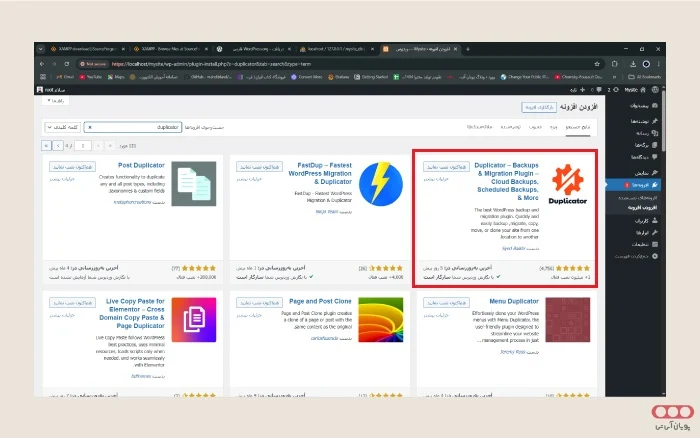
2. به بخش افزودن افزونه بروید و در کادر جستجو، عبارت Duplicator را وارد کنید.
3. افزونه Duplicator – WordPress Migration & Backup Plugin را نصب و سپس فعال نمایید.
گام 2: ایجاد پکیج جدید
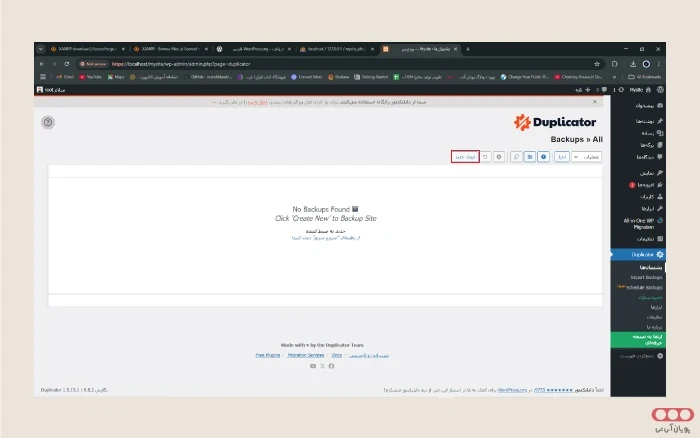
1. پس از فعال سازی، یک منوی جدید به نام Duplicator به پیشخوان اضافه میشود. روی آن کلیک کنید.
2. در صفحه بستهها (Packages)، روی دکمه ایجاد جدید (Create New) در بالای صفحه کلیک کنید.
3. یک نام برای بسته خود انتخاب کنید و سپس دکمه Next را بزنید.
گام 3: اسکن و بررسی سایت
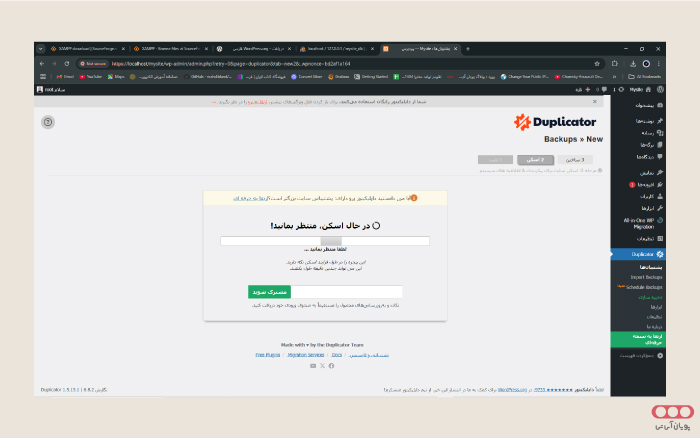
Duplicator شروع به اسکن سایت شما میکند تا از سازگاری آن با فرآیند انتقال مطمئن شود. پس از اتمام اسکن و نمایش نتایج، تیک گزینه Yes. Continue with the build process را بزنید و روی نصب (Build) کلیک کنید.
گام 4: ساخت و دانلود فایل
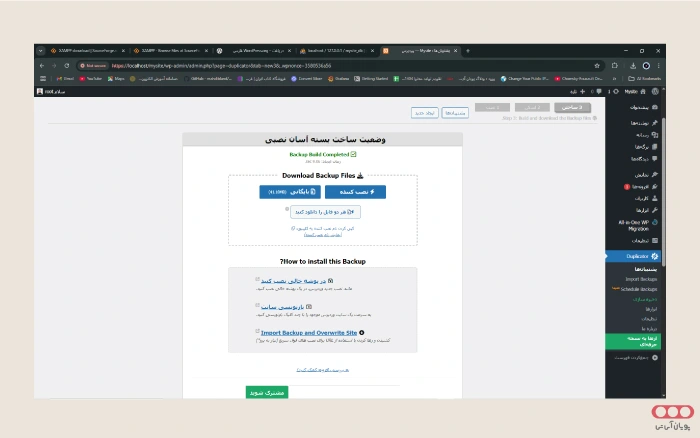
اکنون Duplicator شروع به ساخت بسته شما میکند. این فرآیند بسته به حجم سایت شما ممکن است از چند ثانیه تا چند دقیقه طول بکشد. پس از اتمام، دو فایل بسیار مهم برای شما آماده میشود:
- Installer: یک فایل installer.php که فرآیند نصب در هاست جدید را مدیریت میکند.
- Archive: یک فایل zip که حاوی تمام فایلها و دیتابیس شماست.
در نهایت روی دکمه “هر دو فایل را دانلود کنید” یا Download Both Files کلیک کنید تا هر دو فایل را روی کامپیوتر خود ذخیره کنید.
گام 5: آماده سازی هاست
حالا زمان آن است که بسته ساخته شده را در هاست اصلی خود نصب و پرچم سایت را بالا ببرید. همان طور که در بخش پیش نیازها به آن اشاره کردیم، شما باید اطلاعاتی مانند نام دیتابیس، نام کاربری دیتابیس و رمز عبور را در اختیار داشته باشید.
گام 6: آپلود فایل در هاست
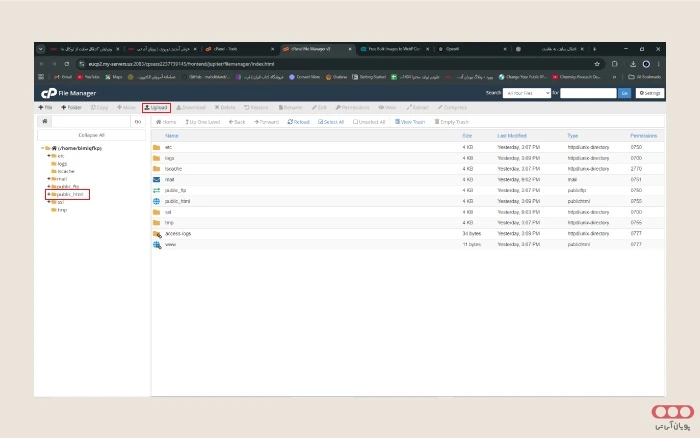
1. با استفاده از یک کلاینت FTP یا File Manager در کنترل پنل هاست خود به سرور متصل شوید.
2. وارد پوشه روت سایت خود شوید که معمولا public_html نام دارد.
3. دو فایلی که در مرحله قبل دانلود کردید را در این پوشه آپلود کنید.
گام 7: اجرای نصب کننده Duplicator
1. مرورگر خود را باز کرده و آدرس https://your-domain.com/installer.php را وارد کنید (به جای your-domain.com آدرس دامنه خود را قرار دهید.)
2. نصب کننده Duplicator به صورت خودکار فایل بایگانی را شناسایی کرده و وضعیت سرور شما را بررسی میکند. تیک شرایط را زده و بر روی Next کلیک نمایید.
گام 8: وارد کردن اطلاعات دیتابیس
در این مرحله، Duplicator از شما اطلاعات دیتابیسی که در هاست خود ساختهاید را میخواهد.
1. نام دیتابیس و رمز عبور را در فیلدهای مربوطه وارد کنید.
2. برای اطمینان از صحت اطلاعات، روی دکمه Test Database کلیک کنید.
3. روی Next کلیک و سپس Ok را انتخاب نمایید تا فرآیند نصب دیتابیس آغاز شود.
گام 9: به روز رسانی اطلاعات سایت
در این مرحله، نصب کننده به صورت خودکار آدرس سایت و مسیر جدید را شناسایی میکند. در انتهای این مرحله بر روی Next کلیک نمایید تا آخرین مرحله نصب نیز انجام شود.
گام 10: اتمام نصب و مراحل نهایی
نصب با موفقیت به پایان رسیده است. در این صفحه گزینهای با عنوان Auto-delete installer files after login وجود دارد که به صورت پیش فرض تیک خورده است. روی دکمه Admin Login کلیک کنید. با این کار به صفحه ورود ورپرس سایت جدید خود هدایت میشوید.
2. انتقال سایت با All-in-One WP Migration
این افزونه به دلیل سادگی و رابط کاربری دوستانهاش، یکی از محبوبترین ابزارها برای انتقال سایتهای وردپرسی است. این افزونه از روش Export & Import استفاده میکند. این بدین معناست که شما از سایت مبدا یک فایل خروجی تهیه و آن را در یک وردپرس درون ریزی یا Import میکنید.
گام 1: نصب و فعال سازی افزونه
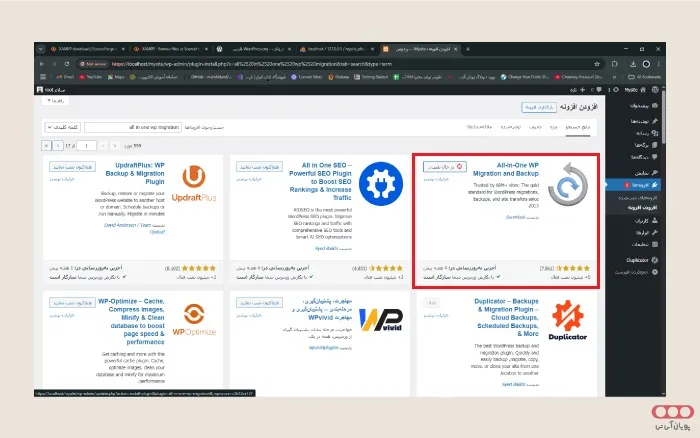
1. وارد بخش پیشخوان وردپرس سایت در لوکال هاست شوید و افزونه All-in-One WP Migration را جستجو و نصب نمایید.
گام 2: ایجاد فایل خروجی
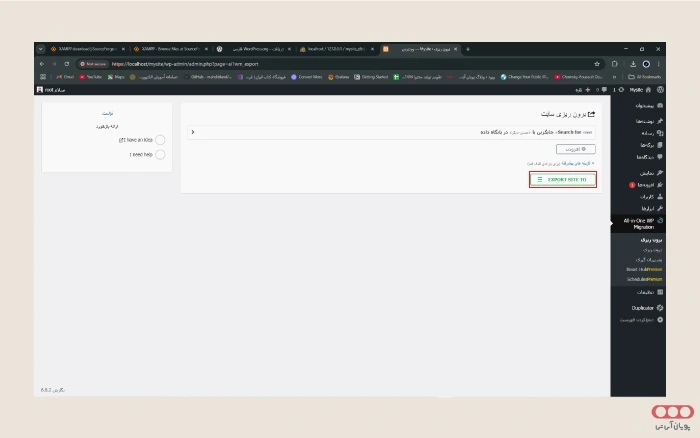
1. پس از فعال سازی، یک منوی جدید با همین نام به پیشخوان شما اضافه میشود. روی All-in-One WP Migration > Export یا برون ریزی کلیک کنید.
2. در صفحه باز شده، یک دکمه بزرگ با عنوان EXPORT TO مشاهده میکنید. روی آن کلیک کنید.
3. از منوی کشویی باز شده، File را انتخاب کنید. این گزینه به افزونه میگوید که یک فایل قابل دانلود از کل سایت شما ایجاد کند.
گام 3: دانلود فایل پشتیبان
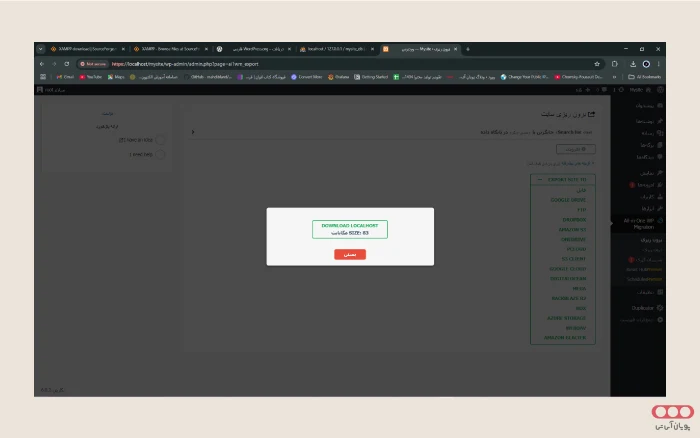
1. افزونه شروع به آماده سازی و فشرده سازی سایت شما میکند. این فرآیند بسته به حجم سایت ممکن است چند دقیقه طول بکشد.
2. پس از اتمام، یک پنجره جدید باز میشود که حجم فایل را نمایش میدهد و یک دکمه دانلود در اختیار شما قرار میدهد. روی آن کلیک کنید تا فایل با پسوند wpress. روی کامپیوتر شما ذخیره شود.
گام 4: آماده سازی هاست مقصد
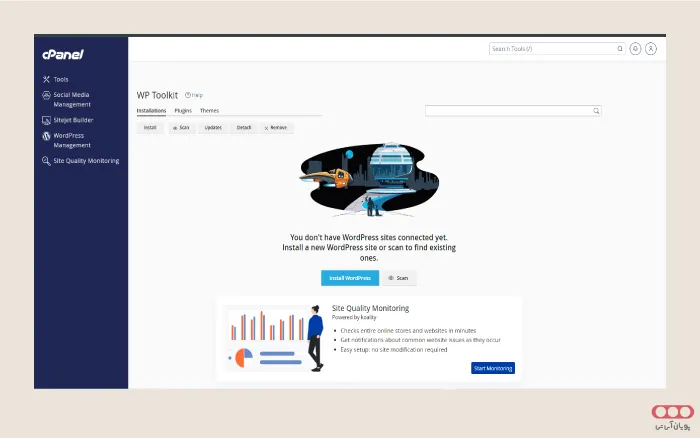
1. وارد کنترل پنل هاست خود شوید و با استفاده از نصب کنندههای خودکار مانند Softaculous یک وردپرس خام و جدید روی دامنه خود نصب کنید. همچنین میتوانید از بخش WordPress Management نیز آن را نصب نمایید.
2. وارد پیشخوان این وردپرس جدید شوید.
گام 5: نصب افزونه در سایت جدید
در پیشخوان جدید، دقیقا مانند مرحله اول، افزونه All-in-One WP Migration را نصب و فعال کنید.
گام 6: درون ریزی فایل wpress.
1. این بار در منوی WP Migration به بخش Import بروید و فایل wpress. را از روی سیستم خود انتخاب نمایید.
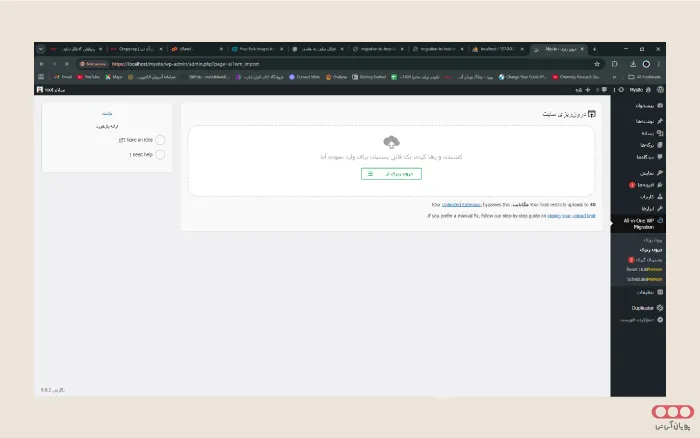
گام 7: شروع و تایید فرآیند جایگزینی
افزونه شروع به بارگذاری و پردازش فایل شما میکند. پس از اتمام آپلود، یک پیغام هشدار مهم نمایش داده میشود. این پیغام به شما اطلاع میدهد که فرآیند درون ریزی یا Import، تمام محتوا، دیتابیس و فایلهای سایت فعالی شما را پاک کرده و با محتوای فایل پشتیبان جایگزین میکند. از آنجایی که سایت شما یک وردپرس خام است، با خیال راحت میتوانید روی دکمه Proceed یا Continue کلیک کنید.
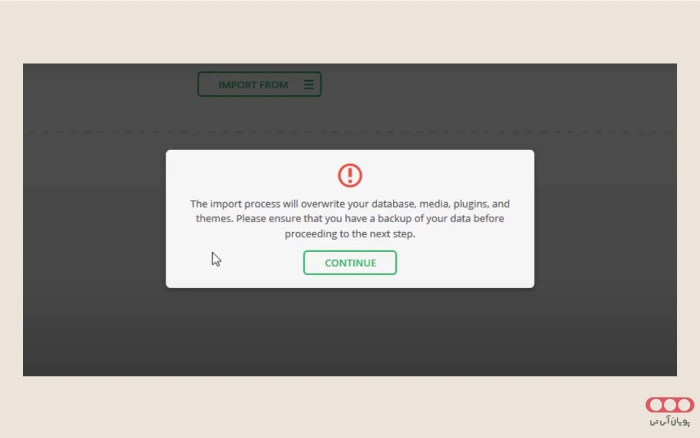
گام 8: مراحل نهایی
1. پس از مشاهده پیغام موفقیت آمیز، یک کار نهایی و بسیار مهم باقی مانده است. افزونه به شما یادآوری میکند که باید ساختار پیوندهای یکتای خود را بازنشانی کنید.
2. برای این کار، از پیشخوان خارج و دوباره وارد شوید. پس از ورود دوباره به تنظیمات، پیوندهای یکتا بروید و بدون هیچ تغییری، روی دکمه ذخیره تغییرات کلیک کنید. این کار فایل htaccess. را بازنویسی میکند و از بروز خطای 404 در صفحات داخلی جلوگیری میکند.
3. نحوه انتقال سایت از لوکال هاست به هاست به صورت دستی
انتقال دستی سایت از لوکال هاست به هاست، روشی کاملا پایه و فنی است که به شما کنترل کامل بر تمام جنبههای فرآیند مهاجرت را میدهد. اگرچه این روش نسبت به استفاده از افزونهها پیچیدهتر است و به دقت بیشتری نیاز دارد، اما برای درک عمیق ساختار وردپرس، عیب یابی مشکلات احتمالی و عبور از محدودیتهای افزونهها، یک مهارت ارزشمند به شمار میرود.
گام 1: فشرده سازی و آپلود فایلها
ابتدا باید تمام فایلهای وردپرس را از روی کامپیوتر خود به سرور هاست منتقل کنید.
1. به پوشهای که وردپرس را در آن نصب کردهاید بروید.
2. تمام فایلها و پوشهها را انتخاب و آن را در یک فایل ZIP فشرده کنید.
3. در کنترل پنل هاست خود به بخش File Manager بروید.
4. وارد پوشه root دامنه خود شوید، این پوشه معمولا با نام public_html شناخته میشود. در این پوشه فایل ZIP که در مرحله قبل ساختید را آپلود کنید.
5. پس از اتمام آپلود، روی فایل ZIP کلیک راست و گزینه Extract را انتخاب نمایید تا تمام فایلها از حالت فشرده خارج شوند.
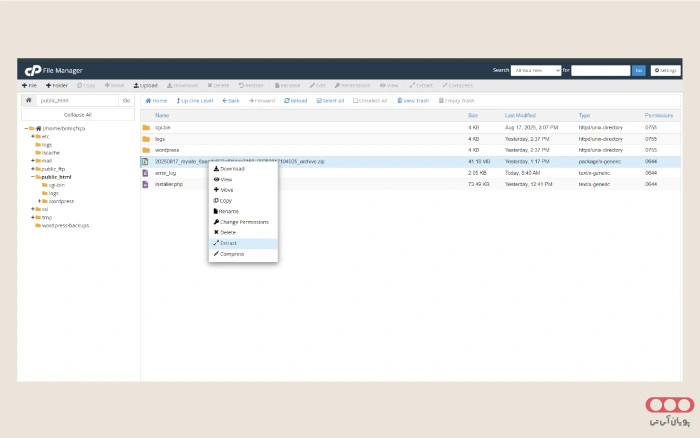
گام 2: خروجی گرفتن (Export) از دیتابیس
در این مرحله، یک نسخه از پایگاه داده سایت خود را برای انتقال آماده میکنیم.
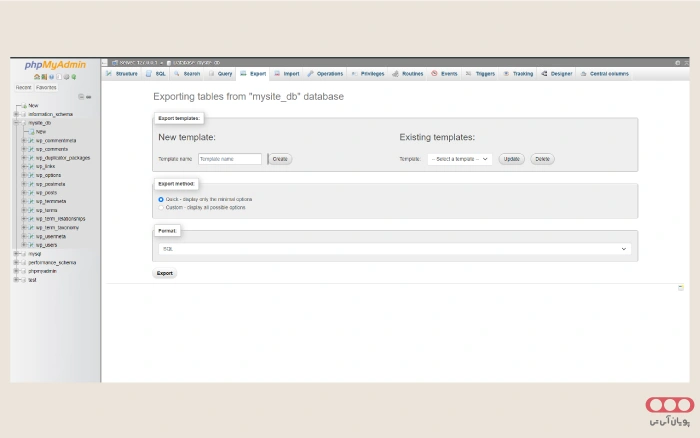
1. ابزار مدیریت دیتابیس خود را در لوکال هاست باز کنید (معمولا phpMyAdmin).
2. از منوی سمت چپ، نام دیتابیس مربوطه سایت خود را انتخاب نمایید.
3. به تب Export در بالای صفحه بروید. گزینه Quick را در بخش Export Method انتخاب و مطمئن شوید که فرمت آن روی SQL تنظیم است. پس از کلیک بر روی Export، یک فایل با پسوند sql. روی کامپیوتر شما دانلود خواهد شد.
گام 3: ساخت دیتابیس جدید و درون ریزی (Import)
حالا باید یک دیتابیس خالی در هاست اصلی خود بسازید و اطلاعات را به آن منتقل کنید.
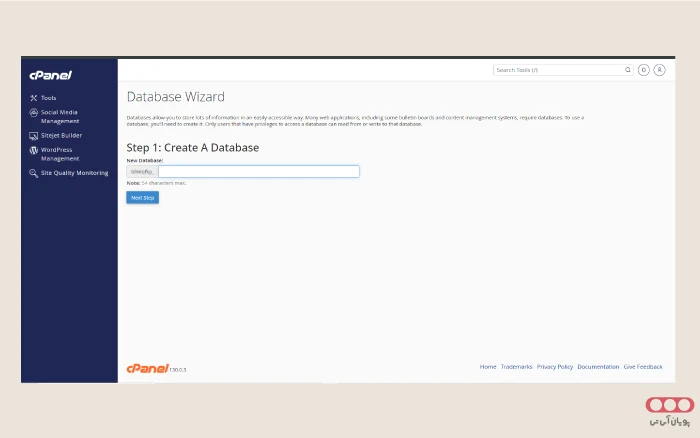
1. در کنترل پنل هاست خود، به بخش MySQLDatabases یا Database Wizard بروید.
2. یک دیتابیس جدید بسازید و نام آن را یادداشت کنید.
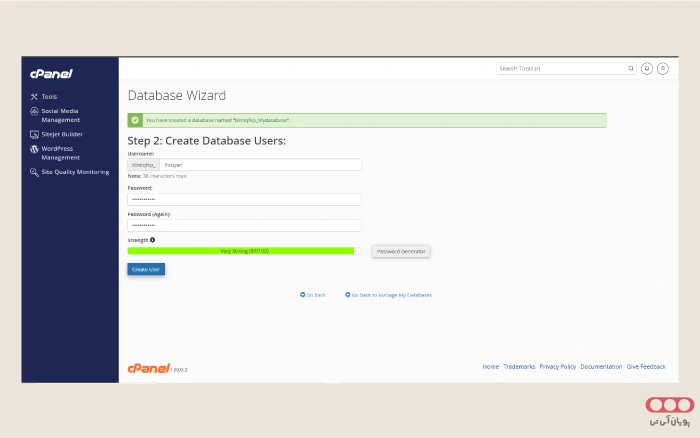
3. یک User جدید برای دیتابیس ایجاد کرده و یک رمز عبور قوی برای آن تعیین کنید. نام کاربری و رمز عبور را نیز یادداشت نمایید.
4. کاربر ساخته شده را به دیتابیس اضافه و تمام دسترسیها را به آن اعطا کنید.
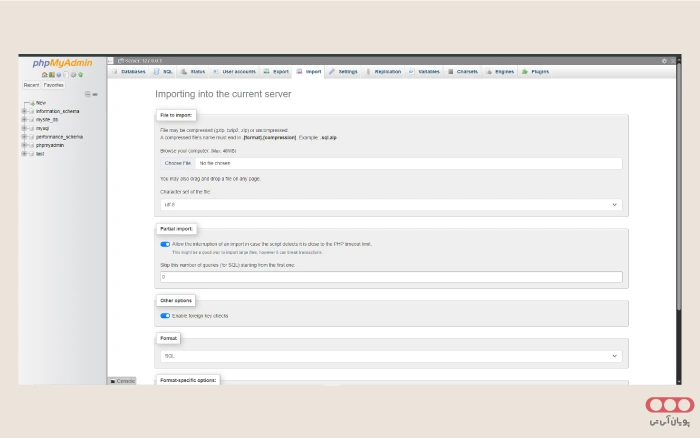
5. به بخش phpMyAdmin در کنترل پنل هاست بروید.
6. از منوی سمت چپ، دیتابیس جدیدی که ساختید را انتخاب نمایید.
7. به تب Import بروید، فایل sql. که از لوکال هاست دانلود کرده بودید را انتخاب و بارگذاری کنید.
گام 4: ویرایش فایل wp-config.php
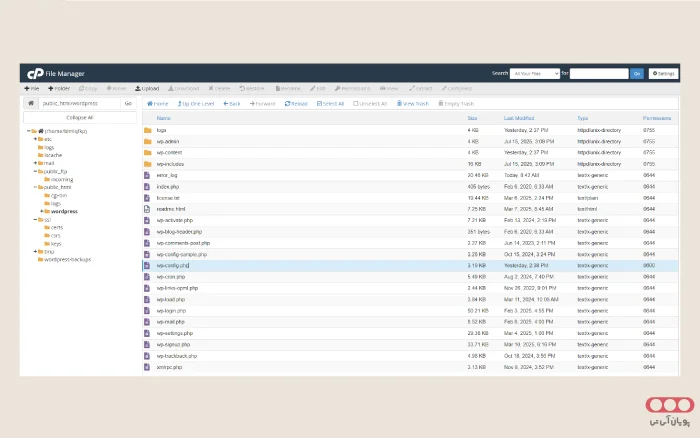
این فایل وظیفه اتصال وردپرس به دیتابیس را بر عهده دارد. باید اطلاعات آن را با اطلاعات دیتابیس جدید خود به روز کنید.
1. در File Manager هاست، فایل wp-config.php را پیدا و آن را برای ویرایش باز کنید.
2. خطوط زیر را با مقادیر و اطلاعاتی که در گام قبل یادداشت کردهاید، جایگزین کنید:
- DB_NAME: نام دیتابیس جدید شما
- DB_USER: نام کاربری جدید شما
- DB_PASSWORD: رمز عبور جدید شما
- DB_HOST: این مقدار معمولا نیازی به تغییر ندارد.
گام 5: جستجو و جایگزینی آدرسها
این مرحله حیاتیترین و حساسترین بخش انتقال دستی است. دیتابیس شما هنوز حاوی آدرسهای قدیمی لوکال هاست است که باید با آدرس دامنه اصلی شما جایگزین شود.
1. وارد پیشخوان وردپرس سایت جدید خود شوید.
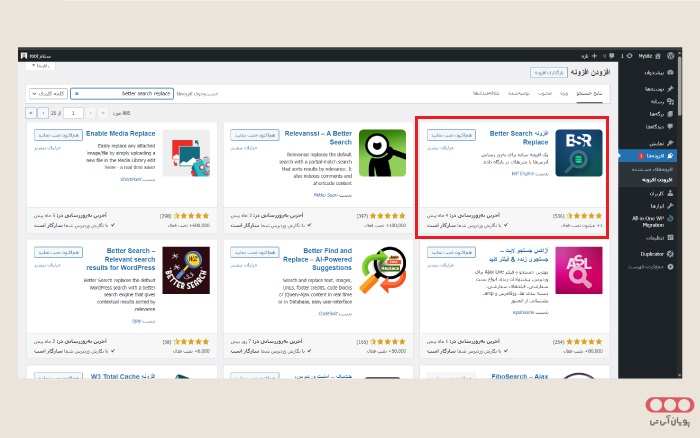
2. افزونه Better Search Replace را نصب و فعال کنید. سپس به بخش ابزارهای Better Search Replace بروید.
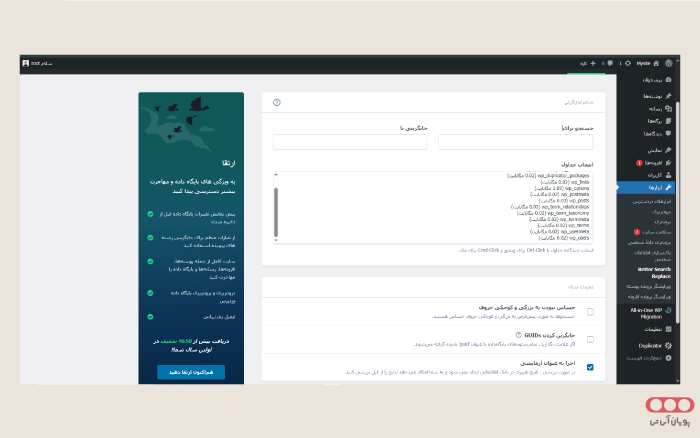
3. در فیلد جستجو برای (Search for)، آدرس قدیمی لوکال هاست و در فیلد جایگزینی با (Replace with)، آدرس دامنه اصلی خود را وارد کنید.
4. تمام جداول دیتابیس را از لیست انتخاب کنید و تیک گزینه Run as dry run را بزنید تا یک اجرای آزمایشی بدون اعمال تغییرات انجام شود.
5. پس از اطمینان تیک را برداشته و اسکریپت را اجرا نمایید.
در نهایت
انتقال سایت از یک محیط امن و خصوصی در لوکال هاست به یک سرور زنده، گامی بزرگ و هیجان انگیز در مسیر آنلاین شدن کسب و کار یا پروژه شماست. همان طور که در این راهنما مشاهده کردید، این فرآیند که در ابتدا ممکن است فنی و پیچیده به نظر برسد، با دنبال کردن مراحل به صورت دقیق و منظم کاملا قابل مدیریت است. مهم نیست کدام روش را انتخاب میکنید، نکته کلیدی، آماده سازی دقیق پیش نیازها، تهیه نسخه بکاپ و انجام کامل مراحل است.
سوالات متداول
این خطا یکی از رایجترین خطاها پس از انتقال دستی سایت است که به یکی از دلایل اطلاعات نادرست در wp-config.php، عدم تخصیص کاربر به دیتابیس و مقدار DB_Host اتفاق میافتد.
بله، اما فرآیند پیچیدهتر است. شما همچنان به دسترسی FTP/STP نیاز خواهید داشت.
زمان انتقال سایت از لوکال هاست به هاست به سه عامل حجم سایت شما، سرعت اینترنت و روش انتقال بستگی دارد.
بله، بسیار توصیه میشود. نسخه لوکال هاست شما میتواند به عنوان یک محیط آزمایشی عمل کند. شما میتوانید افزونهها، قالبها یا تغییرات بزرگ را ابتدا روی لوکال هاست تست کنید و پس از اطمینان از عملکرد صحیح آن را روی سایت اصلی اعمال نمایید.
منابع
- https://blogvault.net/moving-wordpress-from-localhost-to-server/
- https://www.youtube.com/watch?v=BpWxCeUWBOk
- https://ahrefs.com/blog/website-migration/
به این مقاله امتیاز دهید!
میانگین امتیاز 5 / 5. تعداد رأی ها : 2
هنوز هیچ رأیی داده نشده. اولین نفر باشید!




اولین دیدگاه را اضافه کنید.