
آموزش کامل تغییر تم وردپرس
وردپرس به عنوان محبوبترین سیستم مدیریت محتوا در جهان، قدرتی بی نظیر در انعطاف پذیری دارد. اما نصب یک قالب برای آن نیمی از راه است. برای اینکه وب سایت شما هویت برندتان را منعکس کند و تجربه کاربری منحصر به فردی را ارائه دهد، باید آن را شخصی سازی کنید.
اقدامات حیاتی پیش از شروع تغییر تم وردپرس
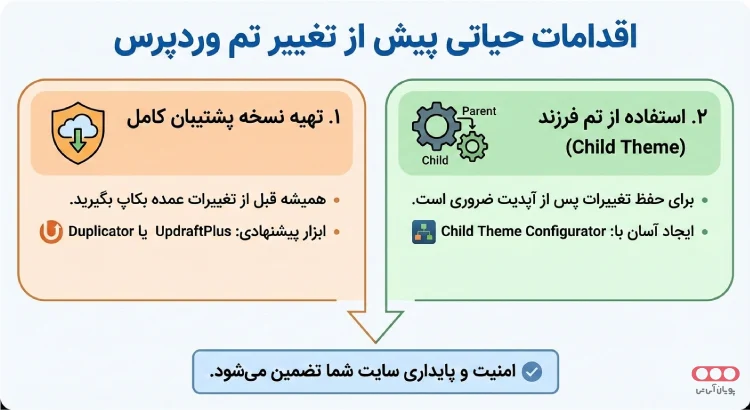
بیش از آنکه شروع به انجام تغییر تم وردپرس کنید، باید اصول ایمنی را رعایت نمایید. تغییرات مستقیم روی قالب اصلی میتواند در به روز رسانیهای بعدی از بین برود یا سایت شما را با خطا مواجه کند.
تهیه نسخه بکاپ
همیشه قبل از اعمال تغییرات ظاهری عمده، یک بکاپ کامل بگیرید. میتوانید از افزونههایی مانند UpdraftPlus یا Duplicator استفاده کنید.
تم فرزند
مهمترین نکته برای یک شخصی سازی حرفهای، Child Theme است. اگر فایلهای قالب اصلی را ویرایش کنید، به محض اینکه سازنده قالب آپدیت جدید ارائه دهد و شما آن را نصب کنید، تمام تغییرات شما پاک میشود. استفاده از تم فرزند وردپرس، ویژگیهای تم اصلی را به ارث میبرد اما تغییرات شما را در فایلی جداگانه ذخیره میکند که با آپدیت از بین نمیرود. میتوانید از افزونههایی مانند Child Theme Configurator استفاده کنید که با چند کلیک این کار را انجام میدهد.
معماری قالبهای وردپرس
از نسخه 5.9 وردپرس به بعد، دنیای تمهای وردپرس به دو دسته تقسیم شد. روش شخصی سازی شما کاملا وابسته به نوع قالبی است که استفاده میکنید:
- قالبهای کلاسیک: مانند Astra ،GeneratePress یا Hello Elementor که از بخش سفارشی سازی یا Customizer استفاده میکنند.
- قالبهای بلوکی: مانند Twenty Twenty-Four. این قالبها از ویرایشگر کامل سایت استفاده میکنند.
شخصی سازی قالبهای کلاسیک وردپرس
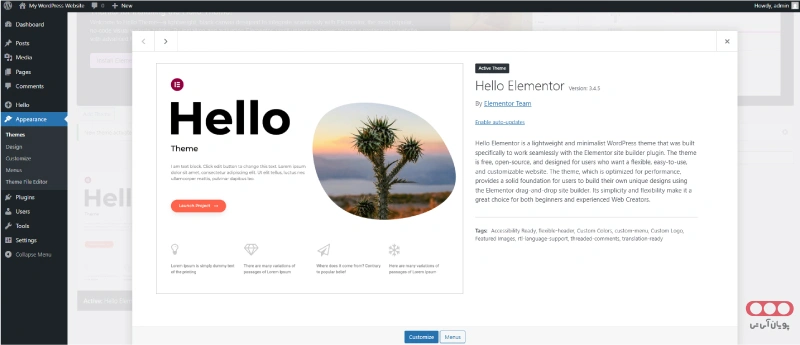
اگر از قالبهای کلاسیک مانند المنتور استفاده میکنید، مسیر Appearance > Customize قلب تپنده تغییرات شماست.
بخش Site Identity
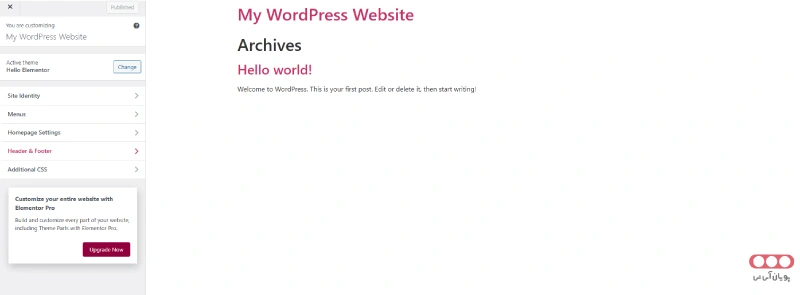
در این بخش میتوانید لوگو، عنوان سایت و فاوآیکون را در تغییر دهید. فاوآیکون باید مربعی و حداقل 512 در 512 پیکسل باشد تا در تمام دستگاهها به صورت شفاف و کامل دیده شود.
رنگها و تایپوگرافی
بسته به قدرت و نوع قالب شما به گزینههای متفاوتی دسترسی دارید:
- Global Colors: سعی کنید پالت رنگی خود را در اینجا تعریف کنید. تغییر رنگ در این بخش، رنگ تمام دکمهها و لینکها را در سراسر سایت تغییر میدهد.
- Typography: فونت تیترها و بدنه متن را جداگانه تنظیم کنید. خوانایی متن بدنه از زیبایی آن مهمتر است.
ویجتها و فهرستها
شما میتوانید در این بخش، سایدبارها و فوتر سایت را مدیریت کنید. ویجتها ابزارکهایی هستند که امکاناتی مانند آخرین مقالات یا جستجو یا کد HTML دلخواه را به سایت اضافه میکنند.
CSS اضافی
اگر میخواهید تغییری ایجاد کنید که در تنظیمات نیست، باید کد CSS بنویسید. این بخش در انتهای منوی سفارشی سازی شده قرار دارد.
با خرید هاست وردپرس پرسرعت پویان آی تی، خیال خود را از زیرساخت وب سایتهای وردپرسی خود راحت کنید!
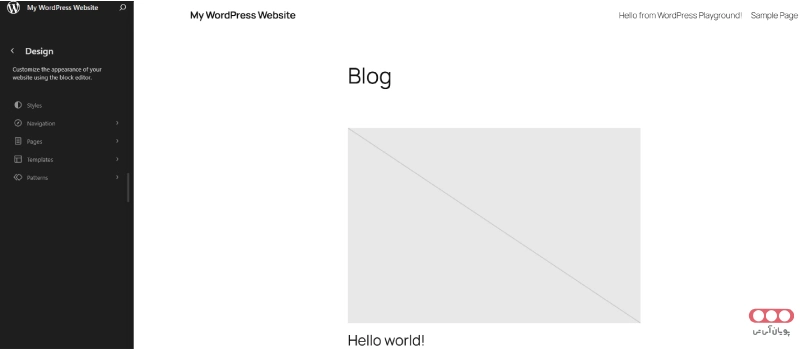
ویرایشگر کامل سایت
اگر از قالبهای مدرن بلوکی استفاده میکنید، گزینه سفارشی سازی را نخواهید دید. به جای آن باید به مسیر نمایش ویرایشگر یا همان Editor بروید.
درک مفهوم الگوها و قالبها در وردپرس
در FSE یا ویرایشگر کامل وب سایت، همه چیز از بلوکها ساخته شده است، حتی هدر و فوتر.
- Templates: ساختار کلی صفحات هستند (مثلا ساختار نوشته تکی یا صفحه 404).
- Template Parts: قطعاتی هستند که در چندین صفحه تکرار میشوند مانند هدر و فوتر.
ویرایش زنده
برخلاف روش کلاسیک، شما مستقیما روی چیزی که میبینید کلیک میکنید و آن را تغییر میدهید. در این روش میتوانید پس از کلیک بر روی هر المنت، در پس زمینه و منوی سمت راست، فاصله و چیدمان را تغییر دهید.
استایلهای جهانی
در گوشه سمت چپ بالا، روی آیکون نیم دایره کلیک کنید. اینجا میتوانید:
- پالت رنگی کل سایت را تغییر دهید.
- فونتهای کل سایت را مدیریت کنید.
- شکل دکمهها را برای تمام صفحات تنظیم کنید.
بیشتر در مورد وردپرس بخوانید!
شخصی سازی وردپرس با صفحه سازها
گاهی اوقات امکاناتی که خود قالب در اختیار شما میگذارد کافی نیست و در اینجاست که صفحه سازها وارد میشوند. معروفترین آنها Elementor ،Beaver Builder و Divi هستند. این صفحه سازها طراحی بصری، امکانات بسیار و عدم نیاز به کدنویسی را در اختیار شما میگذارند اما میتوانند سرعت سایت شما را کاهش دهند و وابستگی شدیدی به افزونهها ایجاد کنند.
نکات طلایی برای تجربه کاربری در وردپرس
یک سایت زیبا اگر کند باشد یا کار با آن سخت باشد، ارزشی ندارد.
- ریسپانسیو بودن: همیشه تغییرات خود را در حالت موبایل نیز چک کنید. در بخش سفارشی سازی وردپرس، آیکونهایی در پایین صفحه وجود دارند که نمای موبایل و تبلت را شبیه سازی میکنند. مطمئن شوید متنها در موبایل بیش از حد بزرگ نیستند و دکمهها قابل کلیک کردن هستند.
- فضای سفید: از پر کردن تمام فضاها خودداری کنید. فضای خالی بین المانها باعث میشود چشم کاربر استراحت کند و محتوای اصلی بهتر دیده شود. از Padding و Margin در تنظیمات قالب یا CSS استفاده کنید تا به عناصر نظم دهید.
- کنتراست: مطمئن شوید رنگ با رنگ پس زمینه تضاد کافی دارد. متن خاکستری روشن روی زمینه سفید، خوانایی متن شما را نابود میکند و برای سئو و دسترسی پذیری مضر است.
نتیجه گیری
شخصی سازی وردپرس طیفی گسترده است که از چند کلیک ساده در بخش شخصی سازی شروع میشود و میتواند تا بازنویسی فایلهای PHP در Child Theme ادامه مییابد. با تسلط بر روشها و نکاتی که در این مقاله به آنها اشاره کردیم، شما دیگر محدود به یک ظاهر پیش فرض ساده نیستید و میتوانید وب سایتی بسازید که دقیقا مطابق سلیقه و نیاز کسب و کارتان باشد.
سوالات متداول
خیر، تغییر قالب تاثیری بر روی محتوای سایت ندارد با این حال ممکن است در تنظیمات وردپرس تغییر ایجاد کند. حتما قبل از تغییر کلی در قالب WordPress خود، از آن بکاپ بگیرید.
با رفتن به بخش قالبها و فعال کردن قالب مد نظر میتوانید آن را برای سایت خود فعال کنید و بین قالبها جابجا شوید.
میتوانید با رفتن به بخش قالبها (Themes) قالب دلخواه خود را نصب و فعال کنید.
منابع
- https://kinsta.com/blog/how-to-customize-wordpress-theme/
به این مقاله امتیاز دهید!
میانگین امتیاز 0 / 5. تعداد رأی ها : 0
هنوز هیچ رأیی داده نشده. اولین نفر باشید!


اولین دیدگاه را اضافه کنید.