

نصب و پیکربندی گواهی SSL رایگان در ویندوز سرور
گواهی SSL (Secure Sockets Layer) یک مکانیزم امنیتی است که ارتباط بین کاربر و سرور را امن نگه می دارد و از دادهها در برابر دسترسی غیرمجاز محافظت میکند. اهمیت آن در حفظ حریم خصوصی کاربران و افزایش اعتماد به وب سایت و بهبود رتبهبندی در موتورهای جستجو (SEO) است.
با استفاده از SSL، اطلاعات مهم مثل رمزها و جزئیات پرداخت ایمن میمانند و وبسایت شما حرفهایتر به نظر میرسد.
در این مقاله از پویان آی تی، ما شما را با فرآیند ایجاد و پیکربندی گواهیهای Let’s Encrypt در ویندوز سرور آشنا میکنیم.
پیش نیازهای نصب گواهی SSL در ویندوز سرور
برای دریافت SSL و پیکربندی آن نیاز است تا به موارد زیر دسترسی داشته باشید:
- یک سرور مجازی با سیستم عامل ویندوز سرور (ترجیحا نسخه 2022)
- دسترسی Administrator به ویندوز سرور
- یک دامنه برای دریافت SSL
نصب IIS روی ویندوز سرور
- Server Manager را از منوی استارت در گوشه صفحه باز کنید.
- در Server Manager ، گزینه Add roles and features را در صفحه اول مشاهده خواهید کرد.

- پس از انتخاب Add roles and features یک صفحه جدید باز خواهد شد. برای ادامه بر روی دکمه Next کلیک کنید.

- در صفحه بعد بر روی Role-based or feature-based install و سپس بر روی دکمه Next کلیک کنید.

- صفحه بعدی انتخاب سرور است. بر روی Select a server from the server pool کلیک کنید. یک لیست Server Pool را خواهید دید. سرور خود را از آن انتخاب کرده و بر روی دکمه Next کلیک کنید.

- از لیست Roles Web Server (IIS) را انتخاب کنید. یک پنجره ظاهر می شود. بدون تغییر بر روی دکمه Add Features کلیک کنید. روی Next کلیک کنید.

- نیازی به اعمال تغییرات در بخش Features نیست پس از مشاهده این بخش بر روی گزینه Next کلیک کنید .
- صفحه بعدی Web Server Role (IIS) است. بر روی Next کلیک کنید و در صفحه بعد همه چیز را همانطور که هست رها کنید. بر روی دکمه Next کلیک کنید.
- تمام انتخاب های خود را در اینجا بررسی کرده و سپس بر روی دکمه نصب کلیک کنید. با این کار فرایند نصب آغاز میشود.

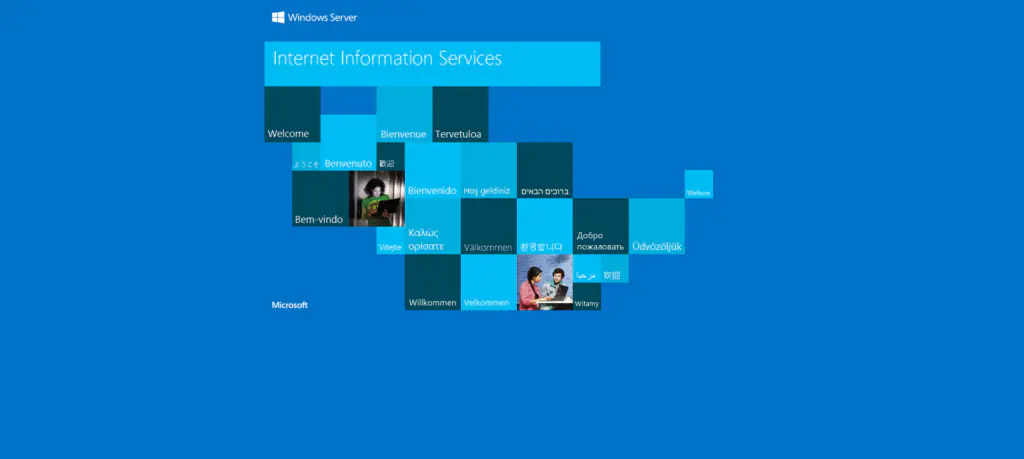
پس از اتمام نصب ، یک مرورگر باز کنید و دامنه خود را وارد کنید. شما باید چیزی شبیه تصویر زیر را ببینید. این صفحه پیش فرض IIS است.
ساخت صفحه آزمایشی HTML و افزودن آن به IIS
به مسیر C:\inetpub بروید و یک پوشه جدید با نام دامنه خود ایجاد کنید و یک فایل جدید با نام index.html ایجاد کنید و با notepad آن را باز کنید و کد زیر را وارد کنید.
					<p>Pouyan IT</p>
    <p>Where Innovation Meets Technology Excellence</p> <script data-no-optimize="1">window.lazyLoadOptions=Object.assign({},{threshold:300},window.lazyLoadOptions||{});!function(t,e){"object"==typeof exports&&"undefined"!=typeof module?module.exports=e():"function"==typeof define&&define.amd?define(e):(t="undefined"!=typeof globalThis?globalThis:t||self).LazyLoad=e()}(this,function(){"use strict";function e(){return(e=Object.assign||function(t){for(var e=1;e<arguments.length;e++){var n,a=arguments[e];for(n in a)Object.prototype.hasOwnProperty.call(a,n)&&(t[n]=a[n])}return t}).apply(this,arguments)}function o(t){return e({},at,t)}function l(t,e){return t.getAttribute(gt+e)}function c(t){return l(t,vt)}function s(t,e){return function(t,e,n){e=gt+e;null!==n?t.setAttribute(e,n):t.removeAttribute(e)}(t,vt,e)}function i(t){return s(t,null),0}function r(t){return null===c(t)}function u(t){return c(t)===_t}function d(t,e,n,a){t&&(void 0===a?void 0===n?t(e):t(e,n):t(e,n,a))}function f(t,e){et?t.classList.add(e):t.className+=(t.className?" ":"")+e}function _(t,e){et?t.classList.remove(e):t.className=t.className.replace(new RegExp("(^|\\s+)"+e+"(\\s+|$)")," ").replace(/^\s+/,"").replace(/\s+$/,"")}function g(t){return t.llTempImage}function v(t,e){!e||(e=e._observer)&&e.unobserve(t)}function b(t,e){t&&(t.loadingCount+=e)}function p(t,e){t&&(t.toLoadCount=e)}function n(t){for(var e,n=[],a=0;e=t.children[a];a+=1)"SOURCE"===e.tagName&&n.push(e);return n}function h(t,e){(t=t.parentNode)&&"PICTURE"===t.tagName&&n(t).forEach(e)}function a(t,e){n(t).forEach(e)}function m(t){return!!t[lt]}function E(t){return t[lt]}function I(t){return delete t[lt]}function y(e,t){var n;m(e)||(n={},t.forEach(function(t){n[t]=e.getAttribute(t)}),e[lt]=n)}function L(a,t){var o;m(a)&&(o=E(a),t.forEach(function(t){var e,n;e=a,(t=o[n=t])?e.setAttribute(n,t):e.removeAttribute(n)}))}function k(t,e,n){f(t,e.class_loading),s(t,st),n&&(b(n,1),d(e.callback_loading,t,n))}function A(t,e,n){n&&t.setAttribute(e,n)}function O(t,e){A(t,rt,l(t,e.data_sizes)),A(t,it,l(t,e.data_srcset)),A(t,ot,l(t,e.data_src))}function w(t,e,n){var a=l(t,e.data_bg_multi),o=l(t,e.data_bg_multi_hidpi);(a=nt&&o?o:a)&&(t.style.backgroundImage=a,n=n,f(t=t,(e=e).class_applied),s(t,dt),n&&(e.unobserve_completed&&v(t,e),d(e.callback_applied,t,n)))}function x(t,e){!e||0<e.loadingCount||0<e.toLoadCount||d(t.callback_finish,e)}function M(t,e,n){t.addEventListener(e,n),t.llEvLisnrs[e]=n}function N(t){return!!t.llEvLisnrs}function z(t){if(N(t)){var e,n,a=t.llEvLisnrs;for(e in a){var o=a[e];n=e,o=o,t.removeEventListener(n,o)}delete t.llEvLisnrs}}function C(t,e,n){var a;delete t.llTempImage,b(n,-1),(a=n)&&--a.toLoadCount,_(t,e.class_loading),e.unobserve_completed&&v(t,n)}function R(i,r,c){var l=g(i)||i;N(l)||function(t,e,n){N(t)||(t.llEvLisnrs={});var a="VIDEO"===t.tagName?"loadeddata":"load";M(t,a,e),M(t,"error",n)}(l,function(t){var e,n,a,o;n=r,a=c,o=u(e=i),C(e,n,a),f(e,n.class_loaded),s(e,ut),d(n.callback_loaded,e,a),o||x(n,a),z(l)},function(t){var e,n,a,o;n=r,a=c,o=u(e=i),C(e,n,a),f(e,n.class_error),s(e,ft),d(n.callback_error,e,a),o||x(n,a),z(l)})}function T(t,e,n){var a,o,i,r,c;t.llTempImage=document.createElement("IMG"),R(t,e,n),m(c=t)||(c[lt]={backgroundImage:c.style.backgroundImage}),i=n,r=l(a=t,(o=e).data_bg),c=l(a,o.data_bg_hidpi),(r=nt&&c?c:r)&&(a.style.backgroundImage='url("'.concat(r,'")'),g(a).setAttribute(ot,r),k(a,o,i)),w(t,e,n)}function G(t,e,n){var a;R(t,e,n),a=e,e=n,(t=Et[(n=t).tagName])&&(t(n,a),k(n,a,e))}function D(t,e,n){var a;a=t,(-1<It.indexOf(a.tagName)?G:T)(t,e,n)}function S(t,e,n){var a;t.setAttribute("loading","lazy"),R(t,e,n),a=e,(e=Et[(n=t).tagName])&&e(n,a),s(t,_t)}function V(t){t.removeAttribute(ot),t.removeAttribute(it),t.removeAttribute(rt)}function j(t){h(t,function(t){L(t,mt)}),L(t,mt)}function F(t){var e;(e=yt[t.tagName])?e(t):m(e=t)&&(t=E(e),e.style.backgroundImage=t.backgroundImage)}function P(t,e){var n;F(t),n=e,r(e=t)||u(e)||(_(e,n.class_entered),_(e,n.class_exited),_(e,n.class_applied),_(e,n.class_loading),_(e,n.class_loaded),_(e,n.class_error)),i(t),I(t)}function U(t,e,n,a){var o;n.cancel_on_exit&&(c(t)!==st||"IMG"===t.tagName&&(z(t),h(o=t,function(t){V(t)}),V(o),j(t),_(t,n.class_loading),b(a,-1),i(t),d(n.callback_cancel,t,e,a)))}function $(t,e,n,a){var o,i,r=(i=t,0<=bt.indexOf(c(i)));s(t,"entered"),f(t,n.class_entered),_(t,n.class_exited),o=t,i=a,n.unobserve_entered&&v(o,i),d(n.callback_enter,t,e,a),r||D(t,n,a)}function q(t){return t.use_native&&"loading"in HTMLImageElement.prototype}function H(t,o,i){t.forEach(function(t){return(a=t).isIntersecting||0<a.intersectionRatio?$(t.target,t,o,i):(e=t.target,n=t,a=o,t=i,void(r(e)||(f(e,a.class_exited),U(e,n,a,t),d(a.callback_exit,e,n,t))));var e,n,a})}function B(e,n){var t;tt&&!q(e)&&(n._observer=new IntersectionObserver(function(t){H(t,e,n)},{root:(t=e).container===document?null:t.container,rootMargin:t.thresholds||t.threshold+"px"}))}function J(t){return Array.prototype.slice.call(t)}function K(t){return t.container.querySelectorAll(t.elements_selector)}function Q(t){return c(t)===ft}function W(t,e){return e=t||K(e),J(e).filter(r)}function X(e,t){var n;(n=K(e),J(n).filter(Q)).forEach(function(t){_(t,e.class_error),i(t)}),t.update()}function t(t,e){var n,a,t=o(t);this._settings=t,this.loadingCount=0,B(t,this),n=t,a=this,Y&&window.addEventListener("online",function(){X(n,a)}),this.update(e)}var Y="undefined"!=typeof window,Z=Y&&!("onscroll"in window)||"undefined"!=typeof navigator&&/(gle|ing|ro)bot|crawl|spider/i.test(navigator.userAgent),tt=Y&&"IntersectionObserver"in window,et=Y&&"classList"in document.createElement("p"),nt=Y&&1<window.devicePixelRatio,at={elements_selector:".lazy",container:Z||Y?document:null,threshold:300,thresholds:null,data_src:"src",data_srcset:"srcset",data_sizes:"sizes",data_bg:"bg",data_bg_hidpi:"bg-hidpi",data_bg_multi:"bg-multi",data_bg_multi_hidpi:"bg-multi-hidpi",data_poster:"poster",class_applied:"applied",class_loading:"litespeed-loading",class_loaded:"litespeed-loaded",class_error:"error",class_entered:"entered",class_exited:"exited",unobserve_completed:!0,unobserve_entered:!1,cancel_on_exit:!0,callback_enter:null,callback_exit:null,callback_applied:null,callback_loading:null,callback_loaded:null,callback_error:null,callback_finish:null,callback_cancel:null,use_native:!1},ot="src",it="srcset",rt="sizes",ct="poster",lt="llOriginalAttrs",st="loading",ut="loaded",dt="applied",ft="error",_t="native",gt="data-",vt="ll-status",bt=[st,ut,dt,ft],pt=[ot],ht=[ot,ct],mt=[ot,it,rt],Et={IMG:function(t,e){h(t,function(t){y(t,mt),O(t,e)}),y(t,mt),O(t,e)},IFRAME:function(t,e){y(t,pt),A(t,ot,l(t,e.data_src))},VIDEO:function(t,e){a(t,function(t){y(t,pt),A(t,ot,l(t,e.data_src))}),y(t,ht),A(t,ct,l(t,e.data_poster)),A(t,ot,l(t,e.data_src)),t.load()}},It=["IMG","IFRAME","VIDEO"],yt={IMG:j,IFRAME:function(t){L(t,pt)},VIDEO:function(t){a(t,function(t){L(t,pt)}),L(t,ht),t.load()}},Lt=["IMG","IFRAME","VIDEO"];return t.prototype={update:function(t){var e,n,a,o=this._settings,i=W(t,o);{if(p(this,i.length),!Z&&tt)return q(o)?(e=o,n=this,i.forEach(function(t){-1!==Lt.indexOf(t.tagName)&&S(t,e,n)}),void p(n,0)):(t=this._observer,o=i,t.disconnect(),a=t,void o.forEach(function(t){a.observe(t)}));this.loadAll(i)}},destroy:function(){this._observer&&this._observer.disconnect(),K(this._settings).forEach(function(t){I(t)}),delete this._observer,delete this._settings,delete this.loadingCount,delete this.toLoadCount},loadAll:function(t){var e=this,n=this._settings;W(t,n).forEach(function(t){v(t,e),D(t,n,e)})},restoreAll:function(){var e=this._settings;K(e).forEach(function(t){P(t,e)})}},t.load=function(t,e){e=o(e);D(t,e)},t.resetStatus=function(t){i(t)},t}),function(t,e){"use strict";function n(){e.body.classList.add("litespeed_lazyloaded")}function a(){console.log("[LiteSpeed] Start Lazy Load"),o=new LazyLoad(Object.assign({},t.lazyLoadOptions||{},{elements_selector:"[data-lazyloaded]",callback_finish:n})),i=function(){o.update()},t.MutationObserver&&new MutationObserver(i).observe(e.documentElement,{childList:!0,subtree:!0,attributes:!0})}var o,i;t.addEventListener?t.addEventListener("load",a,!1):t.attachEvent("onload",a)}(window,document);</script><script data-no-optimize="1">window.litespeed_ui_events=window.litespeed_ui_events||["mouseover","click","keydown","wheel","touchmove","touchstart"];var urlCreator=window.URL||window.webkitURL;function litespeed_load_delayed_js_force(){console.log("[LiteSpeed] Start Load JS Delayed"),litespeed_ui_events.forEach(e=>{window.removeEventListener(e,litespeed_load_delayed_js_force,{passive:!0})}),document.querySelectorAll("iframe[data-litespeed-src]").forEach(e=>{e.setAttribute("src",e.getAttribute("data-litespeed-src"))}),"loading"==document.readyState?window.addEventListener("DOMContentLoaded",litespeed_load_delayed_js):litespeed_load_delayed_js()}litespeed_ui_events.forEach(e=>{window.addEventListener(e,litespeed_load_delayed_js_force,{passive:!0})});async function litespeed_load_delayed_js(){let t=[];for(var d in document.querySelectorAll('script[type="litespeed/javascript"]').forEach(e=>{t.push(e)}),t)await new Promise(e=>litespeed_load_one(t[d],e));document.dispatchEvent(new Event("DOMContentLiteSpeedLoaded")),window.dispatchEvent(new Event("DOMContentLiteSpeedLoaded"))}function litespeed_load_one(t,e){console.log("[LiteSpeed] Load ",t);var d=document.createElement("script");d.addEventListener("load",e),d.addEventListener("error",e),t.getAttributeNames().forEach(e=>{"type"!=e&&d.setAttribute("data-src"==e?"src":e,t.getAttribute(e))});let a=!(d.type="text/javascript");!d.src&&t.textContent&&(d.src=litespeed_inline2src(t.textContent),a=!0),t.after(d),t.remove(),a&&e()}function litespeed_inline2src(t){try{var d=urlCreator.createObjectURL(new Blob([t.replace(/^(?:<!--)?(.*?)(?:-->)?$/gm,"$1")],{type:"text/javascript"}))}catch(e){d="data:text/javascript;base64,"+btoa(t.replace(/^(?:<!--)?(.*?)(?:-->)?$/gm,"$1"))}return d}</script><script data-no-optimize="1">var litespeed_vary=document.cookie.replace(/(?:(?:^|.*;\s*)_lscache_vary\s*\=\s*([^;]*).*$)|^.*$/,"");litespeed_vary||fetch("/blog/wp-content/plugins/litespeed-cache/guest.vary.php",{method:"POST",cache:"no-cache",redirect:"follow"}).then(e=>e.json()).then(e=>{console.log(e),e.hasOwnProperty("reload")&&"yes"==e.reload&&(sessionStorage.setItem("litespeed_docref",document.referrer),window.location.reload(!0))});</script><script data-optimized="1" type="litespeed/javascript" data-src="https://pouyanit.com/blog/wp-content/litespeed/js/dca75fa268f2c044c6dabbdd7f997a79.js?ver=39108"></script></body>
به منوی جستجو در استارت بروید و IIS را جست و جو کنید.
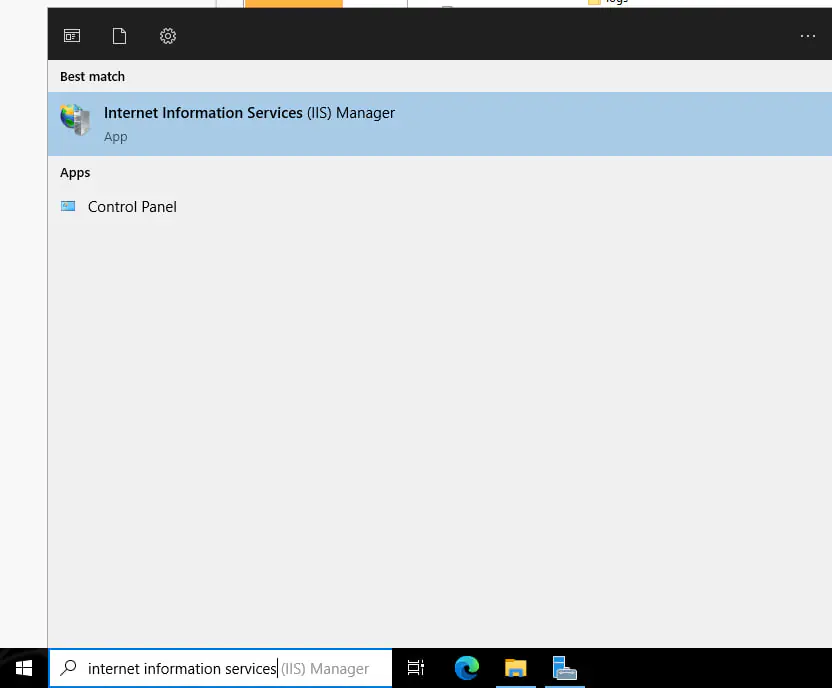
Internet Information services (IIS) manager را باز کنید و در قسمت اتصال در پنل سمت چپ، روی Host و سپس Sites کلیک کنید و سپس بخش Add Website را انتخاب کنید.

در پنجره جدید ؛ در کادر Site name، یک نام وارد کنید. در قسمت Physical path مسیر فایل index.html را قرار دهید.
آدرس وب سایت خود را در بخش Host name قرار دهید و بقیه موارد را به عنوان پیش فرض بگذارید. مطمئن شوید که چک باکس Start Website Immediately علامت زده شده است.

با وارد کردن نام دامنه در مرورگر از وب سایت خود بازدید کنید. دیگر صفحه خوش آمد گویی IIS را نخواهید دید.

دانلود و استفاده از win-acme برای تولید گواهی SSL
اینترنت پر از ابزارهای متنوع برای ارائه گواهیهای Let’s Encrypt است و انتخاب بهترین گزینه به نیازهای شما بستگی دارد. اما در این آموزش، ما از win-acme استفاده میکنیم؛ ابزاری با رابط کاربری ساده و خط فرمان پیشرفته که کارایی بالایی دارد. بزرگترین مزیت آن؟ تمدید خودکار گواهیها بدون نیاز به دخالت شما! برای دانلود این کلاینت، مراحل زیر را دنبال کنید.
- به لینک Github win-acme مراجعه کنید .
- به بخش assets بروید. فایل فشرده با نام win-acme.v2.x.x.x.x86.pluggable.zip را دانلود کنید .
- پس از دانلود، فایل را از حالت فشرده خارج کنید.

طبق دستورات زیر عمل کنید:
					N: Create certificate (default settings)
M: Create certificate (full options)
R: Run renewals (0 currently due)
A: Manage renewals (0 total)
O: More options...
Q: Quit

Please choose from the menu: N
					Running in mode: Interactive, Simple

Please select which website(s) should be scanned for host names. You may
input one or more site identifiers (comma-separated) to filter by those
sites, or alternatively leave the input empty to scan *all* websites.

2: PouyanIT (1 binding)

Site identifier(s) or <ENTER> to choose all: 2
					1: pouyanit.example.com (Site 2)

Listed above are the bindings found on the selected site(s). By default all
of them will be included, but you may either pick specific ones by typing the
host names or identifiers (comma-separated) or filter them using one of the
options from the menu.

P: Pick bindings based on a search pattern
A: Pick *all* bindings

Binding identifiers(s) or menu option: 1
					1: pouyanit.example.com (Site 2)

Continue with this selection? (y*/n) - yes

Source generated using plugin IIS: pouyanit.example.com

Terms of service:   C:\ProgramData\win-acme\acme-v02.api.letsencrypt.org\LE-SA-v1.5-February-24-2025.pdf

Open in default application? (y/n*) - yes

Do you agree with the terms? (y*/n) - yes

Enter email(s) for notifications about problems and abuse (comma-separated): example@gmail.com
پس از وارد کردن اطلاعات مشخص شده شما باید این پیام را مشاهده کنید که نشان دهنده پایان مراحل دریافت گواهی SSL است .
 [pouyanit.example.com] Authorizing...
 [pouyanit.example.com] Authorizing using http-01 validation (SelfHosting)
 [pouyanit.example.com] Authorization result: valid
 Downloading certificate [IIS] PouyanIT, pouyanit.opan.ir
 Store with CertificateStore...
 Installing certificate in the certificate store
 Adding certificate [IIS] PouyanIT, pouyanit.example.com @ 2025/2/27 5:19:18 to store WebHosting
 Installing with IIS...
 Adding new https binding *:443:pouyanit.opan.ir
 Committing 1 https binding changes to IIS
 Adding Task Scheduler entry with the following settings
 - Name win-acme renew (acme-v02.api.letsencrypt.org)
 - Path C:\Users\Administrator\Desktop\win-acme
 - Command wacs.exe --renew --baseuri "https://acme-v02.api.letsencrypt.org/"
 - Start at 09:00:00
 - Random delay 04:00:00
 - Time limit 02:00:00
 Adding renewal for [IIS] PouyanIT, pouyanit.example.com
 Next renewal scheduled at 2025/4/23 6:18:39
 Certificate [IIS] PouyanIT, pouyanit.example.com created
تصویر زیر مراحل را به صورت کامل نمایش میدهد.

شما با موفقیت گواهی SSL را برای وب سایتتان راهاندازی کردید. حالا امنیت و اعتبار سایتتان به سطحی بالاتر رفته است.
سوالات متداول
گواهی SSL چیست و چرا به آن نیاز داریم؟
گواهی SSL (Secure Sockets Layer) یک پروتکل امنیتی است که ارتباط بین کاربر و سرور را رمزگذاری میکند. این گواهی باعث افزایش امنیت، حفاظت از دادههای کاربران، بهبود رتبه سئو و افزایش اعتماد کاربران به سایت میشود.
آیا دریافت گواهی SSL رایگان امکانپذیر است؟
بله، شما میتوانید از گواهیهای رایگان Let’s Encrypt استفاده کنید که با ابزارهایی مانند win-acme به راحتی روی ویندوز سرور نصب و تمدید میشوند.
آیا برای نصب SSL نیاز به دانش فنی دارم؟
در حالی که داشتن کمی آشنایی با مدیریت سرور و IIS مفید است، این راهنما به گونهای طراحی شده که حتی افراد مبتدی نیز بتوانند مراحل را انجام دهند.
منابع
- https://github.com/win-acme/win-acme/releases/tag/v2.1.20.1
به این مقاله امتیاز دهید!
میانگین امتیاز 3.7 / 5. تعداد رأی ها : 6
هنوز هیچ رأیی داده نشده. اولین نفر باشید!


اولین دیدگاه را اضافه کنید.