
VNC یا Virtual Network Computing یک فناوری محبوب برای دسترسی از راه دور به دسکتاپ یا سرور است. با استفاده از اتصال VNC، میتوانید محیط گرافیکی یک سیستم را دقیقا مثل زمانی که جلوی آن نشستهاید، روی کامپیوتر یا موبایل خود ببینید و کنترل کنید. این روش مانند این است که یک مانیتور، موس و کیبورد فیزیکی در کنار سرور داشته باشید، به همین دلیل در محیطهای حرفهای و آموزشی کاربرد زیادی دارد.
VNC چیست و چگونه کار میکند؟ (بررسی پروتکل RFB)
VNC اولین بار در دهه ۱۹۹۰ توسط شرکت Olivetti & Oracle Research Lab معرفی شد. ایده اصلی این بود که کاربران بتوانند بدون توجه به سیستم عامل یا موقعیت جغرافیایی، از طریق یک پروتکل استاندارد به محیط گرافیکی سیستم دیگری متصل شوند. این استاندارد به نام پروتکل RFB (Remote Framebuffer) شناخته میشود. RFB تنها پیکسلهای تغییر یافته (Update) در صفحه را ارسال میکند و از روشهای رمزگذاری (Encoding) مختلفی مانند Tight برای فشرده سازی دادهها و کاهش پهنای باند استفاده میکند. برخلاف ابزارهای اختصاصی مثل RDP (مایکروسافت) یا Apple Remote Desktop، پروتکل VNC متن باز بود و همین باعث شد پروژههای مختلفی مانند TightVNC ،TigerVNC و RealVNC توسعه پیدا کنند که همگی امکان اتصال VNC را فراهم میسازند.
VNC چه کاربردی دارد و چرا از آن استفاده کنیم؟
در بسیاری از موارد، مدیران سیستم یا کاربران حرفهای مجبورند از راه دور به سرورهای خود دسترسی داشته باشند. با اینکه SSH و RDP ابزارهای بسیار خوبی هستند، اما محدودیتهای خاص خود را دارند. به عنوان مثال، اگر سیستم عامل سرور بوت نشود یا تنظیمات شبکه آن دچار مشکل شود، اتصال SSH و RDP از کار میافتد. در چنین شرایطی، اتصال VNC مثل یک «کنسول نجات» عمل میکند و امکان مدیریت مستقیم سرور را حتی در سطح پایین فراهم میکند. همچنین، امروزه بسیاری از نسخههای مدرن VNC از تونلسازی SSH یا رمزنگاری داخلی AES برای افزایش امنیت اتصال VNC استفاده میکنند.
VNC در مقایسه با RDP و SSH؛ کدام گزینه مناسبتر است؟
اتصال VNC همچنین برای کارهای آموزشی و آزمایشگاهی بسیار مفید است. مثلا اگر یک استاد دانشگاه بخواهد محیط گرافیکی یک نرمافزار خاص روی سرور لینوکسی را به دانشجویان نشان دهد، با استفاده از VNC، دانشجویان میتوانند همان محیط را روی لپ تاپ خود ببینند، بدون اینکه نیاز به نصب آن نرم افزار روی سیستم خود داشته باشند.
کنترل سرور از طریق مرورگر با noVNC
اگر میخواهید بدون نصب نرمافزار و تنها از طریق مرورگر به دسکتاپ سرور دسترسی داشته باشید، با noVNC و نحوه استفاده از آن برای کنترل از راه دور آشنا شوید.
مطالعه راهنمای noVNCپیشنیازهای اتصال به VNC Server
- VNC Server روی سرور نصب و راهاندازی شده باشد.
- IP سرور را داشته باشید.
- شماره پورت VNC را بدانید.
- رمز عبور VNC را داشته باشید.
- RealVNC Viewer روی دستگاه شما نصب باشد.
نحوه اتصال به VNC Server با RealVNC Viewer
بعد از اجرای RealVNC Viewer، از منوی File > New Connection استفاده کنید. در قسمت Address، آدرس IP سرور و پورت VNC را وارد کنید (مثال: 192.168.1.10:5901) همچنین میتوانید برای هر اتصال VNC یک نام و برچسب بگذارید تا مدیریت سرورها آسانتر شود.
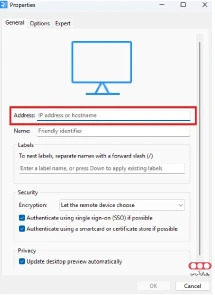
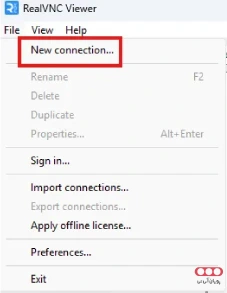
روی اتصالی که ذخیره کردهاید دوبار کلیک کنید. یک پنجره باز میشود که محیط دسکتاپ سرور را نشان میدهد.
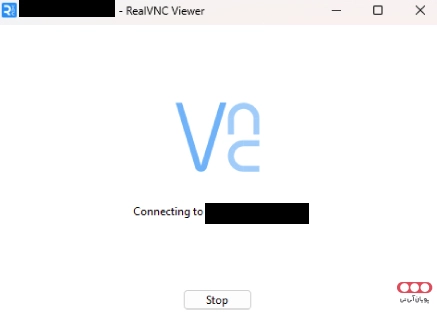
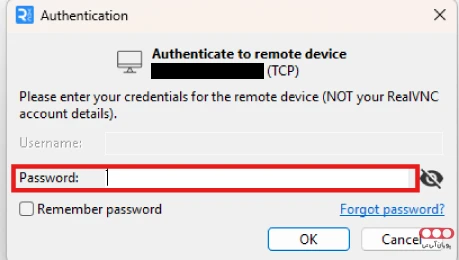
پس از این مرحله، باید رمز عبور VNC سرور را وارد کنید تا اتصال برقرار شود.
مشکلات رایج هنگام اتصال به VNC
گاهی ممکن است هنگام اتصال به سرور از طریق VNC با مشکلاتی مانند برقرار نشدن اتصال، نمایش صفحه سیاه یا خطاهای مربوط به پورت و رمز عبور مواجه شوید. در ادامه، برخی از رایجترین مشکلات هنگام اتصال به VNC و دلایل احتمالی آنها را بررسی میکنیم.
برقرار نشدن اتصال به سرور
اگر اتصال VNC برقرار نمیشود، ابتدا آدرس IP و پورت واردشده را بررسی کنید. همچنین مطمئن شوید که VNC Server روی سرور در حال اجرا است و پورت مربوط به آن توسط فایروال مسدود نشده باشد.
خطای Connection refused
این خطا معمولاً زمانی نمایش داده میشود که VNC Server روی پورت موردنظر در حال اجرا نباشد یا اتصال به آن پورت از سمت سرور یا فایروال مسدود شده باشد. در این شرایط، وضعیت سرویس VNC و پورت مورد استفاده را بررسی کنید.
پذیرفته نشدن رمز عبور VNC
اگر رمز عبور واردشده پذیرفته نمیشود، از درست بودن رمز VNC اطمینان حاصل کنید. توجه داشته باشید که رمز عبور VNC با رمز عبور کاربر سرور یکسان نیست و هنگام راهاندازی VNC Server بهصورت جداگانه تعیین میشود.
نمایش صفحه سیاه پس از اتصال
نمایش صفحه سیاه پس از برقراری اتصال میتواند به تنظیمات محیط دسکتاپ یا فایل راهاندازی VNC مربوط باشد. در این شرایط، تنظیمات فایل xstartup و اجرای صحیح محیط دسکتاپ را بررسی کنید.
در دسترس نبودن پورت VNC
اگر پورت VNC در دسترس نیست، ابتدا بررسی کنید که VNC Server روی همان پورت اجرا شده باشد. سپس تنظیمات فایروال سرور و قوانین دسترسی شبکه را بررسی کنید تا پورت موردنظر مسدود نشده باشد.
در نهایت
فناوری VNC (Virtual Network Computing)، ابزاری قدرتمند برای دسترسی از راه دور به کامپیوترها و سرورها است که امکان مدیریت و کنترل کامل آنها را به ما میدهد. انگار که مستقیما پشت سیستم نشستهایم. این فناوری فراتر از یک ابزار ساده، به ما اجازه میدهد از هر مکانی، حتی با یک اتصال اینترنت معمولی، به دسکتاپ و تمام برنامههای روی سرور دسترسی پیدا کنیم.
سوالات متداول
VNC Server و VNC Viewer دو بخش اصلی برای برقراری اتصال از طریق VNC هستند. VNC Server روی سیستمی نصب میشود که قصد دارید از راه دور به آن متصل شوید و امکان کنترل محیط دسکتاپ آن را فراهم میکند. در مقابل، VNC Viewer روی دستگاهی نصب میشود که از طریق آن میخواهید به سرور متصل شوید.
بله، برای اتصال به VNC باید پورت مربوط به VNC Server در فایروال سرور باز باشد. بهصورت پیشفرض، VNC از پورتهای 5900 به بعد استفاده میکند و شماره پورت به شماره Display بستگی دارد؛ برای مثال، Session با Display :1 معمولا از پورت 5901 استفاده میکند.
بنابراین، اگر VNC Server روی پورت 5901 اجرا شده باشد، باید این پورت را در فایروال سرور باز کنید تا امکان اتصال از طریق VNC Viewer وجود داشته باشد.
نمایش صفحه سیاه پس از اتصال به VNC معمولا به دلیل تنظیمات نادرست محیط دسکتاپ یا VNC Server است. برای رفع این مشکل، ابتدا تنظیمات Session و فایل xstartup را بررسی کنید و مطمئن شوید محیط دسکتاپ بهدرستی برای VNC Server تنظیم شده است. همچنین بررسی کنید که VNC Server با کاربر صحیح اجرا شده و سرویس مربوط به محیط دسکتاپ فعال باشد.
منابع
- https://help.time4vps.com/en/articles/458414-how-to-set-up-a-vnc-server
به این مقاله امتیاز دهید!
میانگین امتیاز 3 / 5. تعداد رأی ها : 2
هنوز هیچ رأیی داده نشده. اولین نفر باشید!






دیدگاه خود را اضافه کنید