

می توانید خلاصه ای کوتاه از محتوای مقاله را با استفاده از هوش مصنوعی دریافت نمایید.


نرمافزار VMware امکان نصب و اجرای سیستمعاملهای مختلف مانند ویندوز و لینوکس را در محیط ماشین مجازی فراهم میکند. با استفاده از این نرمافزار، میتوانید بدون نیاز به نصب مستقیم سیستمعامل روی کامپیوتر اصلی، محیطی جداگانه برای اجرای برنامهها، آزمایش نرمافزارها و یادگیری سیستمعاملهای مختلف ایجاد کنید. در این آموزش، نحوه نصب ویندوز و اوبونتو روی VMware را بهصورت مرحلهبهمرحله بررسی میکنیم.
نصب ویندوز بر روی اپلیکیشن VMware
برای نصب، شما پیش نیازهایی هست که باید داشته باشید، از جمله:
- دانلود فایل ISO ویندوز 10
- دانلود و نصب برنامه VMware
- فضای ذخیره سازی حداقل 64 گیگابایت
ایجاد ماشین مجازی
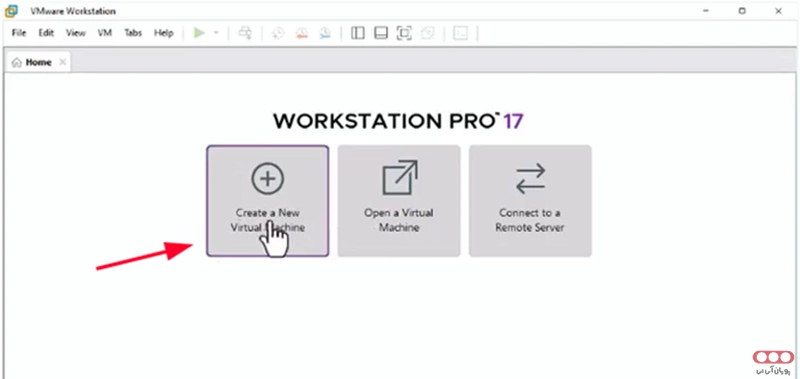
ابتدا نرمافزار VMware را اجرا کنید و روی گزینه Create a New Virtual Machine کلیک کنید تا فرایند ساخت ماشین مجازی آغاز شود.
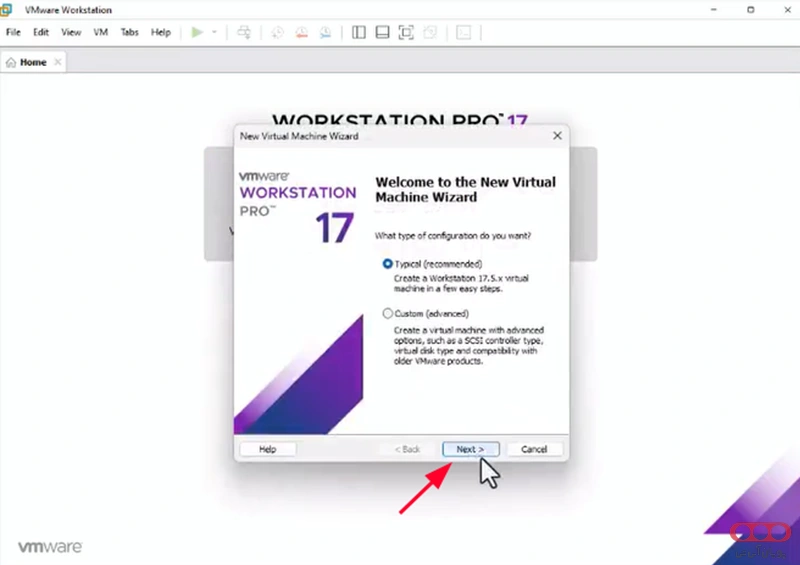
در پنجره بازشده، روش Typical را انتخاب کنید و روی دکمه Next کلیک کنید.
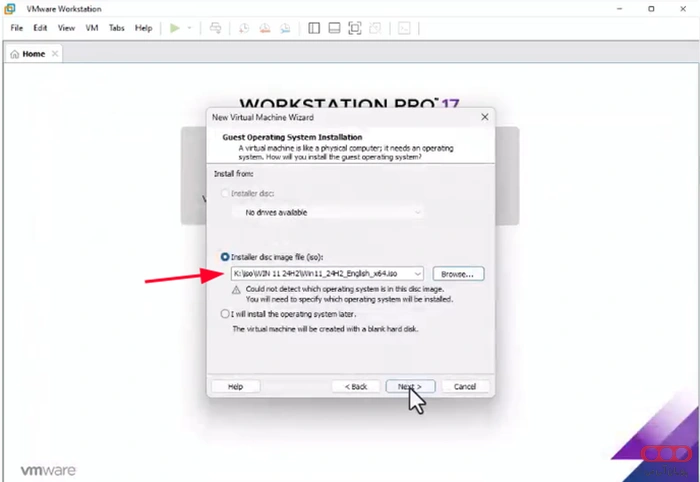
در این مرحله، فایل ISO ویندوز دانلودشده را انتخاب کنید تا نرمافزار از آن برای نصب سیستمعامل استفاده کند.
انتخاب نوع و نسخه سیستمعامل
در بخش اول، نوع سیستمعامل را روی Microsoft Windows قرار دهید. سپس در کادر مربوط به نسخه سیستمعامل، نسخه موردنظر خود را انتخاب کنید؛ برای مثال، Windows 11 x64.

در این بخش، نام دلخواه ماشین مجازی و محل ذخیرهسازی فایلهای آن را مشخص کنید.

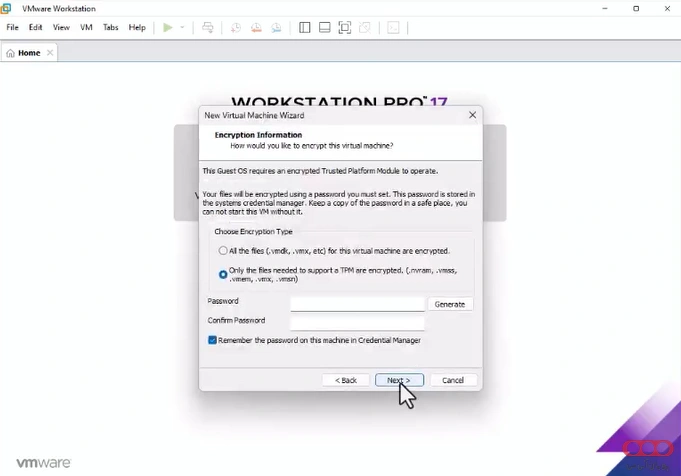
در بخش Encryption Information، رمز عبور موردنظر خود را وارد کنید. سپس همان رمز را در کادر Confirm Password تکرار کنید.
در این مرحله، فضای ذخیرهسازی موردنیاز ماشین مجازی را مشخص کنید. برای این آموزش، اختصاص حداقل ۶۴ گیگابایت فضا پیشنهاد میشود.

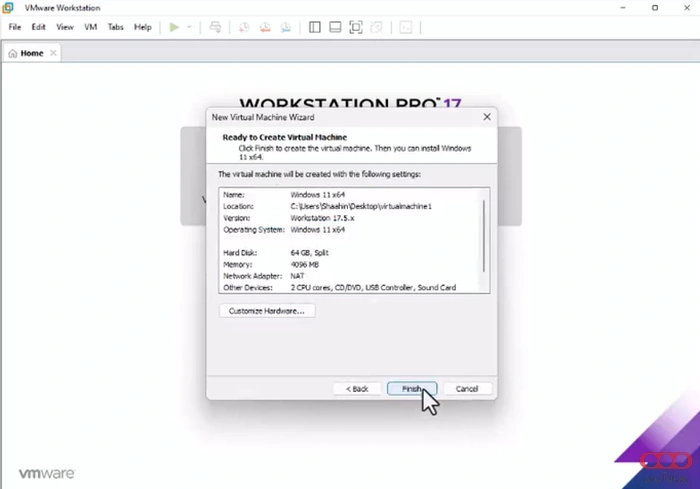
در پایان، تنظیمات انتخابشده را بررسی کنید و روی دکمه Finish کلیک کنید تا ماشین مجازی ساخته شود. پس از ایجاد ماشین مجازی، روی گزینه Power on this virtual machine کلیک کنید تا سیستم اجرا شود.
بررسی منابع سختافزاری و تکمیل نصب
در صورت نیاز، میتوانید پیش از اجرای ماشین مجازی، منابع سختافزاری اختصاصیافته مانند حافظه RAM، تعداد پردازندهها و سایر تنظیمات را از بخش Customize Hardware تغییر دهید. مقادیر مناسب به منابع سیستم اصلی و نیازهای ماشین مجازی بستگی دارند.
پس از روشن شدن ماشین مجازی، فرایند نصب ویندوز آغاز میشود. در این مرحله، باید تنظیمات اولیه ویندوز را انجام دهید؛ از جمله:
- انتخاب زبان و تنظیمات صفحهکلید
- انتخاب نسخه ویندوز، در صورت نمایش این گزینه
- تعیین نام کاربری و تنظیمات حساب کاربری
- پس از تکمیل این مراحل، نصب ویندوز روی ماشین مجازی به پایان میرسد.
به منابع سختافزاری بیشتری نیاز دارید؟
اگر برای اجرای سیستمعاملها، آزمایش نرمافزارها یا راهاندازی محیط توسعه به منابع سختافزاری بیشتری نیاز دارید، میتوانید با خرید سرور مجازی، محیطی مستقل با منابع متناسب با نیاز خود در اختیار داشته باشید.
نصب لینوکس(ابونتو) بر روی اپلیکیشن VMware
برای نصب سیستمعامل اوبونتو روی VMware، به موارد زیر نیاز دارید:
- دانلود فایل ISO اوبونتو
- دانلود و نصب نرمافزار VMware
- حداقل ۳۰ گیگابایت فضای ذخیرهسازی برای ماشین مجازی
ایجاد ماشین مجازی
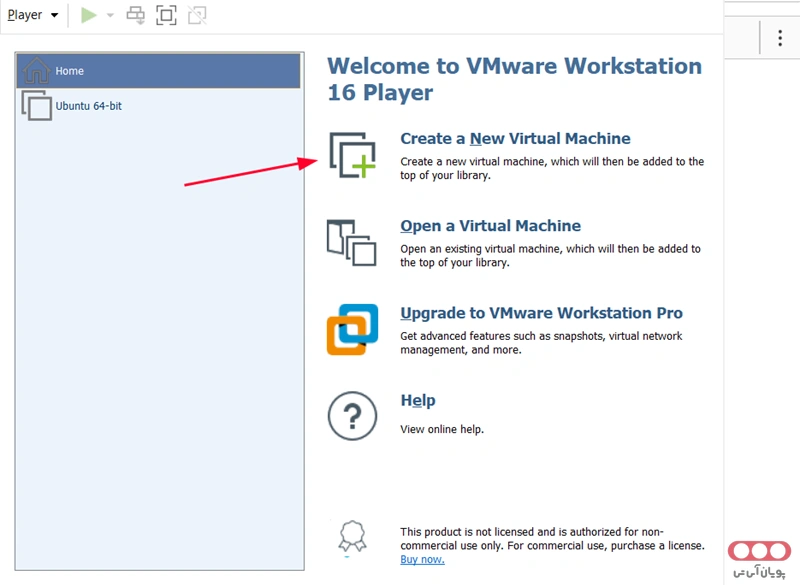
ابتدا نرمافزار VMware را اجرا کنید و روی گزینه Create a New Virtual Machine کلیک کنید.
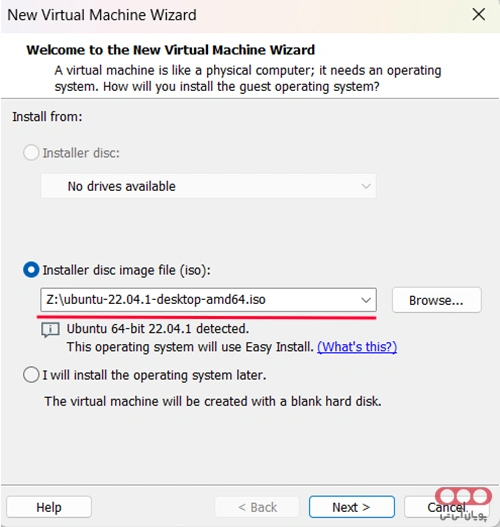
در پنجره بازشده، فایل ISO اوبونتو را انتخاب کنید تا نرمافزار بتواند از آن برای نصب سیستمعامل استفاده کند.
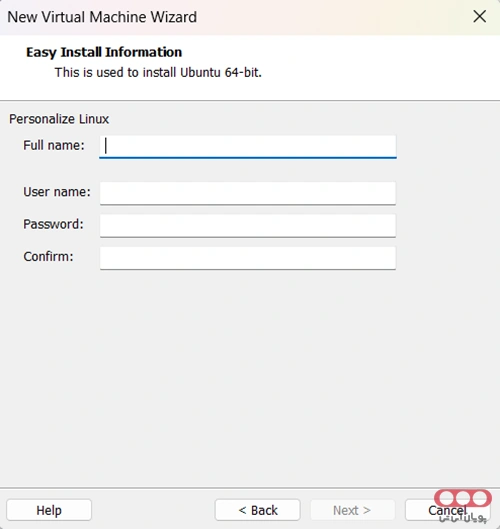
در این مرحله، اطلاعات موردنیاز شامل نام، نام کاربری و رمز عبور را وارد کنید.
نام دلخواه ماشین مجازی و محل ذخیرهسازی فایلهای آن را مشخص کنید.

در این بخش، میزان فضای ذخیرهسازی موردنیاز را به ماشین مجازی اختصاص دهید. برای نصب اوبونتو، حداقل ۳۰ گیگابایت فضا در نظر بگیرید.

در مرحله پایانی ساخت ماشین مجازی، میتوانید اطلاعات و تنظیمات انتخابشده را بررسی کنید. همچنین با کلیک روی گزینه Customize Hardware، امکان تغییر منابع سختافزاری اختصاصیافته، مانند حافظه RAM و تعداد پردازندهها، وجود دارد.
پس از بررسی تنظیمات، روی دکمه Finish کلیک کنید تا ماشین مجازی ساخته شود.

شروع نصب اوبونتو
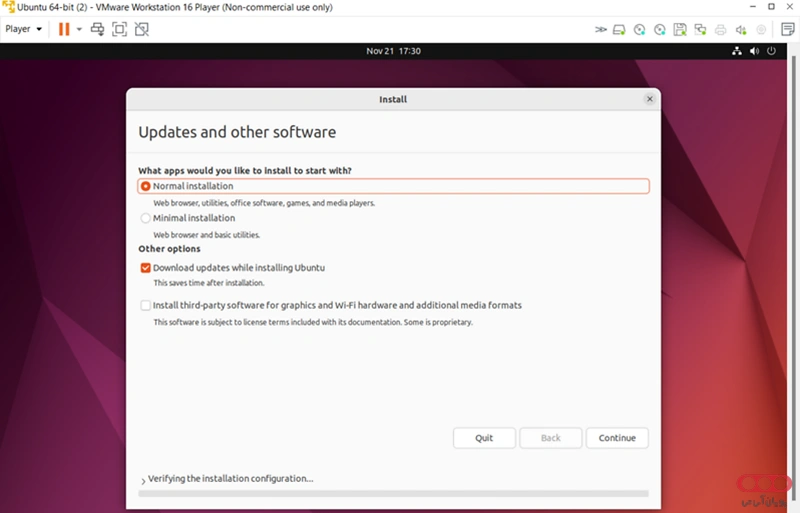
ماشین مجازی را روشن کنید تا فرایند نصب اوبونتو آغاز شود. در صورت نمایش گزینههای مربوط به نوع نصب، میتوانید Normal Installation را برای نصب معمول اوبونتو انتخاب کنید.
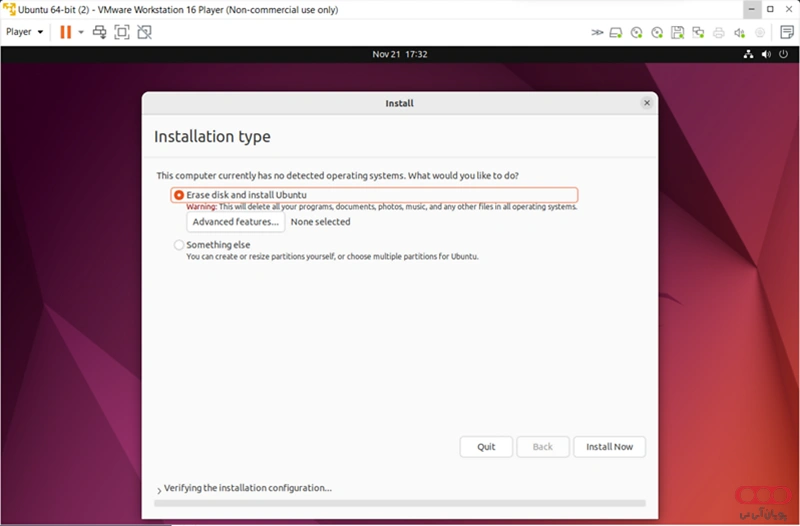
در مرحله بعد، گزینه Erase disk and install Ubuntu را انتخاب کنید و روی دکمه Install Now کلیک کنید تا نصب آغاز شود.
در نهایت
با استفاده از نرمافزار VMware میتوانید سیستمعاملهایی مانند ویندوز و اوبونتو را در محیطی مجازی نصب و اجرا کنید. برای این کار کافی است فایل ISO سیستمعامل موردنظر را تهیه کنید، ماشین مجازی را بسازید و منابع سختافزاری مناسبی به آن اختصاص دهید. با انجام مراحل گفتهشده، میتوانید بدون نیاز به نصب مستقیم سیستمعامل روی کامپیوتر اصلی، از محیط ویندوز یا لینوکس در ماشین مجازی استفاده کنید.
سوالات متداول
این مشکل میتواند به دلایلی مانند غیرفعال بودن مجازیسازی سختافزاری در BIOS یا UEFI، کمبود منابع سختافزاری، تنظیمات نادرست ماشین مجازی یا وجود مشکل در فایل ISO رخ دهد.
فایل ISO شامل فایلهای موردنیاز نصب سیستمعامل است و VMware از آن برای راهاندازی فرایند نصب ویندوز یا اوبونتو استفاده میکند.
منابع
- https://www.geeksforgeeks.org/installation-guide/how-to-install-ubuntu-on-windows-using-vmware/
به این مقاله امتیاز دهید!
میانگین امتیاز 5 / 5. تعداد رأی ها : 1
هنوز هیچ رأیی داده نشده. اولین نفر باشید!






دیدگاه خود را اضافه کنید