

آموزش تغییر آی پی ویندوز سرور
میتوانید خلاصهای کوتاه از محتوای مقاله را با استفاده از هوش مصنوعی دریافت نمایید.


در بسیاری از مواقع پس از راه اندازی یا خرید سرور، ممکن است نیاز داشته باشید تنظیمات شبکه آن را تغییر دهید. یکی از مهمترین این تنظیمات، آدرس IP سرور است که نقش اساسی در برقراری ارتباط با شبکه و اینترنت دارد. تغییر آدرس IP در ویندوز سرور میتواند به دلایل مختلفی مانند تغییر ساختار شبکه، افزایش امنیت، مدیریت بهتر ترافیک یا استفاده از چند آی پی انجام شود. در این مطلب به صورت گام به گام نحوه تغییر آدرس IP در ویندوز سرور را بررسی میکنیم.
چرا باید آدرس IP سرور را تغییر داد؟
- اگر در ساختار شبکه تغییراتی مانند تغییر رنج آی پی، ساب نت و… اعمال شده باشد، IP سرور نیز باید تغییر کند تا به فعالیت خود ادامه دهد.
- تغییر آدرس آی پی در سرورها ممکن است جنبه امنیتی نیز داشته باشد و برای جلوگیری از دسترسی غیر مجاز، جداسازی سرویسها و… صورت گیرد.
- گاهی کاربران به همراه سرور چند آی پی نیز تهیه میکنند و برای استفاده از آنها به دنبال تغییر آی پی آدرس سرور هستند. این کار دلایل مختلفی ممکن است داشته باشد، مانند تفکیک ترافیک و دسترسی به سرور، دور زدن محدودیتها، افزایش امنیت و… . اگر شما هم به این آی پیها نیاز دارید میتوانید از خدمات سرور اختصاصی با آی پی اضافه و اجاره سابنت آی پی بهره مند شوید.
نحوه تغییر آی پی آدرس در ویندوز سرور
در اینجا به آموزش گام به گام تغییر آدرس آی پی در ویندوز سرور میپردازیم.
ورود به ویندوز سرور
- برای ایجاد تغییر در آدرس IP، ابتدا باید وارد سرور ویندوز خود شوید. برای این کار روشهای مختلفی وجود دارد و معمولا ارائهدهنده خدمات یکی از این روشها را به شما پیشنهاد میدهد.
تغییر آدرس آی پی
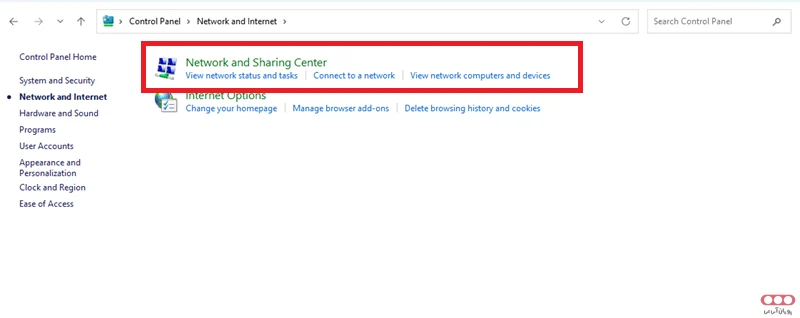
- تغییر IP در سرور روشهای مختلفی دارد و به طور کلی کار پیچیدهای نیست. یک روش استفاده از Control Panel است. ابتدا در بخش جستجو نام Control Panel را وارد کرده و بعد آن را باز کنید. در کنترل پنل بر روی Network and Internet کلیک کنید.

- در صفحه جدید بر روی Network and Sharing Center کلیک کنید.
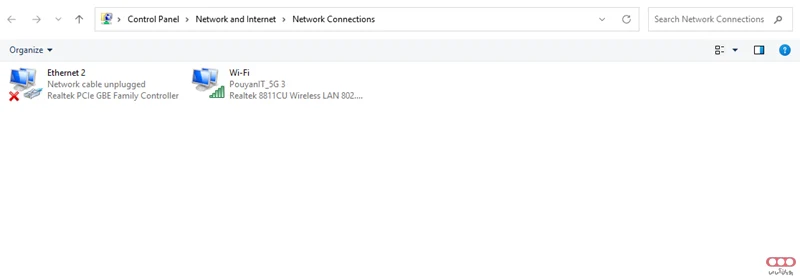
- یک ستون در سمت چپ صفحه جدیدی که باز میشود، قرار دارد. در آن بخش بر روی Change Adapter Settings کلیک کنید.

- این بخش شبکههایی از اینترنت را نشان میدهد. شما باید بر روی شبکه اینترنتی که به آن متصل هستید، راست کلیک کنید و بعد بر روی Properties بزنید.
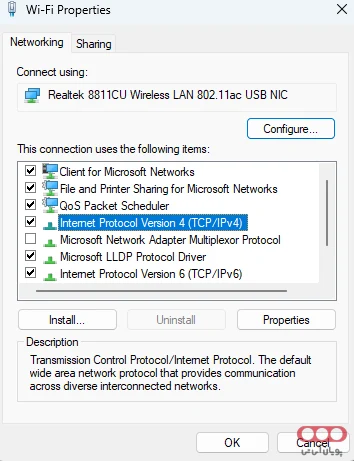
- در منویی که برای شما باز میشود، بر روی Internet Protocol Version 4 (TCP/IPv4) کلیک کرده و سپس Properties را بزنید. در آخر این مرحله، پنجرهای برای شما باز میشود که میتوانید آدرس آی پی سرور را تغییر دهید.
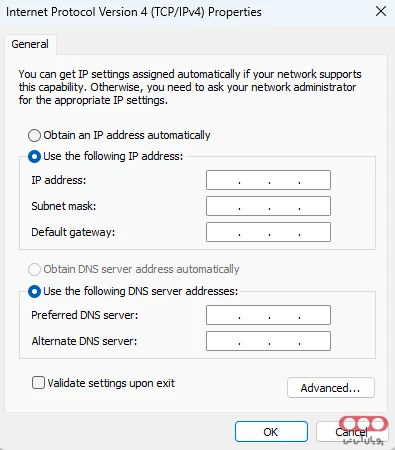
در نهایت
تغییر آدرس IP در ویندوز سرور فرایندی ساده است که با چند مرحله در بخش تنظیمات شبکه قابل انجام میباشد. با رعایت دقت در وارد کردن اطلاعاتی مانند IP Address ،Subnet Mask و Default Gateway میتوانید بدون ایجاد اختلال در شبکه، تنظیمات سرور خود را به روز رسانی کنید. در صورت نیاز به چندین آدرس IP یا مدیریت بهتر ترافیک و امنیت، استفاده از آی پیهای اضافه و ساب نت نیز میتواند راهکار مناسبی باشد.
سوالات متداول
خیر، در بیشتر موارد پس از تغییر تنظیمات شبکه و ذخیره آنها، نیازی به ریستارت سرور نیست و تغییرات بلافاصله اعمال میشوند.
بله، هنگام تغییر آدرس IP ممکن است اتصال شما به سرور برای چند لحظه قطع شود. اگر از طریق Remote Desktop به سرور متصل باشید، پس از اعمال IP جدید باید با آدرس جدید دوباره به سرور متصل شوید.
منابع
- https://docs.edisglobal.com/vps-management/how-to-change-ip-address-in-windows-server
به این مقاله امتیاز دهید!
میانگین امتیاز 0 / 5. تعداد رأی ها : 0
هنوز هیچ رأیی داده نشده. اولین نفر باشید!






اولین دیدگاه را اضافه کنید.