
آموزش راه اندازی DDNS
میتوانید خلاصهای کوتاه از محتوای مقاله را با استفاده از هوش مصنوعی دریافت نمایید.


یکی از چالشهای بزرگ در دسترسی از راه دور به سرور، دستگاهها یا شبکهها تغییر مداوم آی پی اینترنت خانگی یا سرور است. چیزی که باعث میشود هر بار برای اتصال، اطلاعات جدید IP را جست و جو کنید. این مسئله مخصوصا زمانی که قصد دارید سرور خانگی، دوربین مدار بسته، VPN یا ریموت دسکتاپ خود را مدیریت کنید بسیار آزاردهنده است. اینجا است که DDNS یا Dynamic DNS وارد میدان میشود. DDNS یک سرویس هوشمند است که به شما اجازه میدهد با یک نام دامنه ثابت، حتی زمانی که آی پی اینترنت شما تغییر میکند، همیشه به سیستم خود وصل شوید. به عبارت دیگر، با Dynamic DNS دیگر نیازی به حفظ یا جستجوی مداوم آی پی جدید ندارید و دسترسی شما پایدار خواهد بود.
DDNS چیست و چرا به آن نیاز داریم؟
برای درک DNS پویا، ابتدا باید تفاوت بین IP ثابت و متغیر را بفهمیم.
- IP ثابت: مانند شماره تلفنی است که هیچوقت تغییر نمیکند. برای سرورهای بزرگ عالی است.
- IP متغیر: اکثر سرویس دهندگان اینترنت از این نوع استفاده میکنند. هر بار که مودم شما ریبوت میشود، آدرس IP شما هم تغییر میکند.
اگر بخواهید از راه دور به دوربین مداربسته، سرور بازی یا فایلهای کامپیوتر خود دسترسی داشته باشید، نیاز به آدرس IP دارید. وقتی این آدرس مدام تغییر کند، شما آدرس مقصد را گم خواهید کرد. DDNS مانند یک دفترچه تلفن هوشمند عمل میکند. یک نام دامنه به شما میدهد و هر بار که IP مودم شما تغییر کرد، به صورت خودکار آدرس جدید را به آن نام دامنه متصل میکند.
پیش نیازهای راه اندازی DDNS
قبل از شروع، مطمئن شوید که موارد زیر را در اختیار دارید:
- دسترسی به پنل تنظیمات مودم/روتر
- یک اکانت در سرویس دهنده DDNS
- اتصال اینترنت فعال، ترجیحا با قابلیت Port Forwarding
سرویس دهندههای DDNS
سرویسهای زیادی در این حوزه فعالیت میکنند، برخی از معتبرترین آنها عبارتند از:
- No-IP: محبوبترین گزینه با پنل رایگان
- Dynu: یک گزینه عالی و کاملا رایگان با پایداری بالا
- DuckDNS: کاملا رایگان و مناسب کاربران لینوکس و رزبری پای
- Cloudflare: گزینه حرفهای که نیاز به داشتن دامنه اختصاصی دارد.
آدرس آی پی تغییر میکند، اما اعتبار شما نه!
به جای دامنههای طولانی و رایگان، سرور و تجهیزات خود را روی دامنه اختصاصی خودتان تنظیم کنید. پایداری و مدیریت حرفهای را همین حالا شروع کنید.
آموزش راه اندازی DDNS
در این بخش مراحل را بر اساس سرویس No-IP پیش میبریم.
گام اول: ثبت نام و ایجاد Hostname
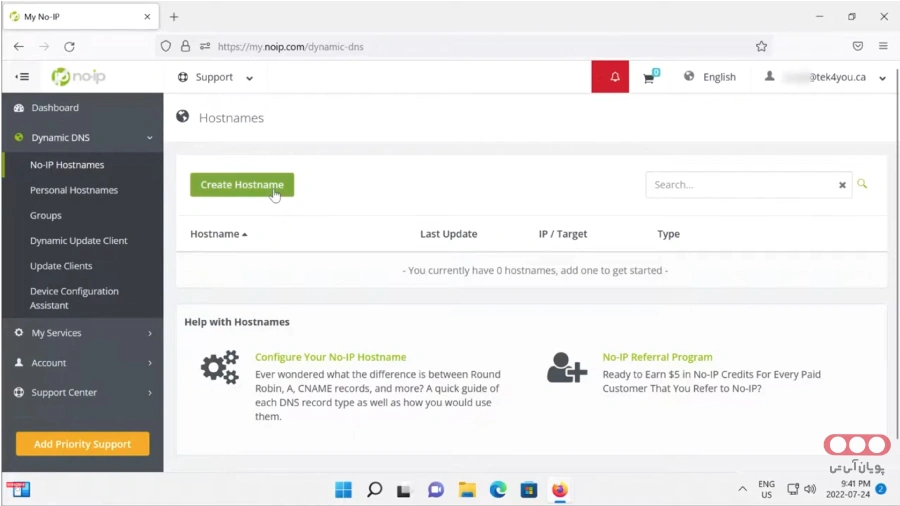
به سایت No-IP.com بروید و یک حساب کاربری بسازید. در پنل کاربری خود به بخش Dynamic DNS و سپس No-IP Hostnames بروید.
روی Create Hostname کلیک کنید.
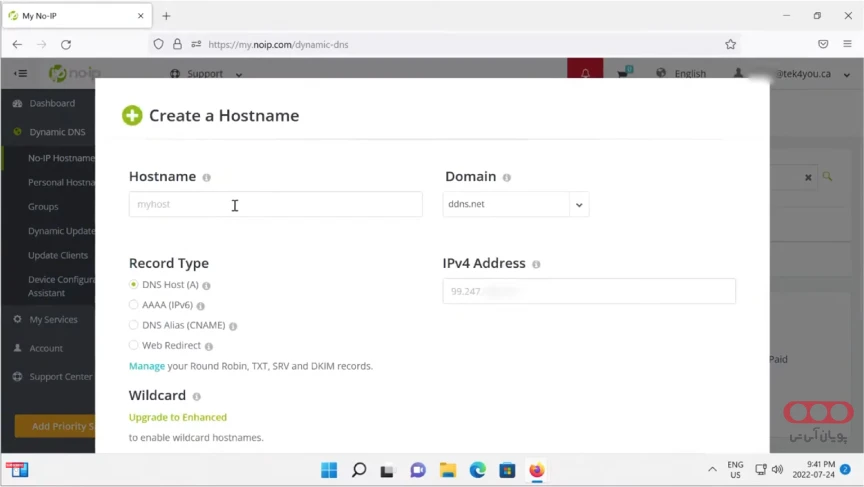
یک نام و یک پسوند انتخاب نمایید. در نهایت نوع رکورد را روی DNS Host نگه دارید و تنظیمات را ذخیره کنید.
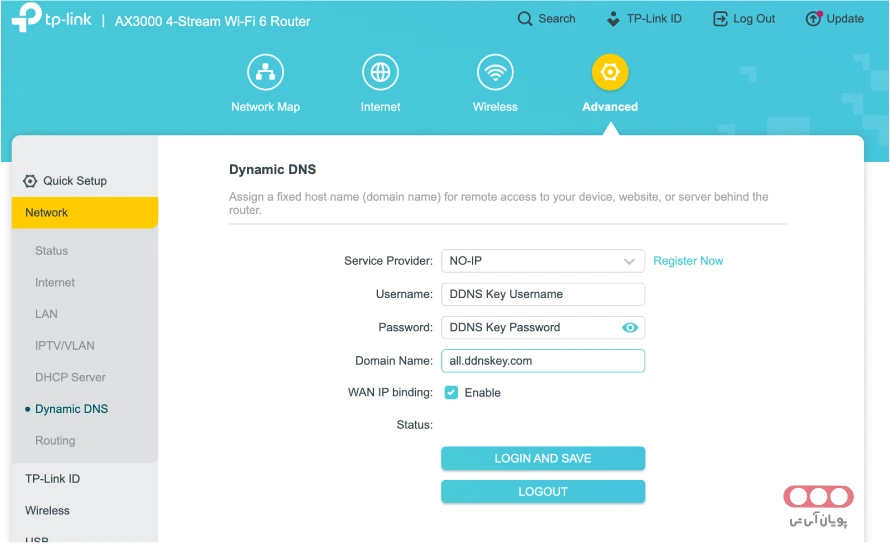
گام دوم: ثبت DDNS روی مودم و روتر
با ثبت تغییرات، مودم میتواند تغییرات IP را به سایت No-IP اطلاع دهد.
- وارد پنل مدیریت مودم خود شوید.
- به دنبال منویی با نام Advanced، Access Management یا Dynamic DNS بگردید.
- سرویس دهنده را روی No-IP تنظیم کنید.
- نام کاربری و رمز عبور اکانت خود را وارد کنید.
- در قسمت Domain Name یا Hostname، همان آدرسی که قبلا ساختید را وارد کنید.
- گزینه Enable را بزنید و دکمه Save را کلیک کنید. اگر وضعیت به Success تغییر کرد، یعنی کار تمام است.
استفاده از نرم افزار DUC برای DDNS
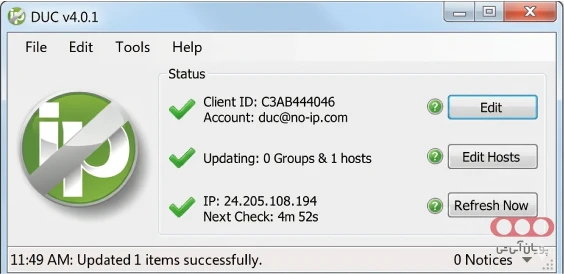
اگر مودم شما از DDNS پشتیبانی نمیکند یا گزینه مورد نظر شما در لیست مودم نیست، ناامید نشوید! میتوانید نرم افزار DUC یا همان Dynamic Update Client استفاده کنید. این نرم افزار را از سایت No-IP دانلود و روی کامپیوتری که همیشه روشن است نصب کنید. پس از نصب نرم افزار به صورت پس زمینه اجرا شده و هر 5 دقیقه یکبار IP شما را چک کرده و به روز رسانی میکند.
Port Forwarding چیست؟
تصور کنید مودم شما مانند درب ورودی یک مجتمع مسکونی است. آدرس DDNS همان آدرس مجتمع است. وقتی شخصی به این آدرس مراجعه میکند، مودم باید بداند او را به کدام واحد بفرستد. این عملیات را Port Forwarding مینامند.
مراحل انجام Port Forwarding روی مودم
اگرچه ظاهر منوی مودمها کمی متفاوت است اما منطق کار در همه آنها یکسان است:
پیدا کردن IP داخلی دستگاه: ابتدا باید بدانید دستگاهی که میخواهید به آن وصل شوید چه IP محلی دارد. این IP را در تنظیمات دستگاه به صورت Static ست کنید تا با خاموش و روشن کردن تغییری نکند.
- ورودبه پنل مودم: در مرورگر آدرس 192.168.1.1 که معمولا آدرس آی پی ثابت مودم است را بزنید و وارد شوید.
- یافتن بخش تنظیمات: به دنبال گزینههایی مانند Advanced Setup، NAT، Virtual Server یا Port Forwarding بگردید.
- یک Rule جدید ایجاد کنید: گزینهها بدین صورت هستند
- Service Name: یک نام دلخواه.
- Protocol: معمولا روی TCP یا Both قرار دهید.
- External Port: پورتی که از بیرون وارد میکنید.
- Internal Port: پورتی که دستگاه شما روی آن کار میکند.
- Internal IP Address: آدرس IP دستگاه مقصد.
- ذخیره: تنظیمات را ذخیره کنید.
کاربردهای پیشرفته DDNS
DNS پویا کاربردهای بسیاری نیز در حوزههای مختلف دارد که در ادامه به هر کدام اشاره میکنیم:
- دسترسی به دوربین مداربسته: بدون نیاز به خرید یک IP ثابت از مخابرات، میتوانید از راه دور تصاویر را ببینید.
- راه اندازی VPN اختصاصی: میتوانید روی سیستم خود یک سرور VPN راه اندازی کنید و از طریق DDNS به آن متصل شوید.
- میزبانی وب سایت شخصی: برای تست پروژههای وب روی لوکال هاست و نمایش آن به دیگران
- کنترل از راه دور: دسترسی به دسکتاپ خود از هر جای دنیا
نکات حیاتی در استفاده از DDNS
استفاده از DDNS به معنای باز کردن یک در به سمت شبکه داخلی شماست، برای امنیت بیشتر:
- رمز عبور قوی: برای پنل مودم و اکانت DDNS خود از رمزهای پیچیده استفاده کنید.
- تغییر پورتهای پیش فرض: پورتهای پیش فرض خود را در بخش Domain Forwarding به شمارههای غیر معمول تغییر دهید.
- فایروال: همیشه فایروال دستگاه مقصد را فعال نگه دارید.
نتیجه گیری
استفاده از تکنولوژی DDNS راهکاری هوشمندانه و اقتصادی برای غلبه بر محدودیتهای ناشی از تغییر مداوم آدرسهای IP است که دسترسی پایدار به تجهیزات شبکه را بدون نیاز به هزینههای گزاف آی پی ثابت امکان پذیر میکند. این فناوری با ایجاد یک نشانی اینترنتی دائم برای شبکه داخلی، مدیریت از راه دور سرورها، دوربینهای مداربسته و سیستمهای هوشمند را تسهیل کرده و تجربهای حرفهای از اتصال را برای کاربران فراهم میآورد.
سوالات متداول
خیر، DDNS هیچ تاثیری بر سرعت آپلود یا دانلود شما ندارد؛ این سرویس فقط وظیفه مسیریابی و ترجمه نام به IP را بر عهده دارد.
بله، برای اینکه آدرس DDNS کار کند، مودم باید روشن و به اینترنت متصل باشد تا بتواند IP فعلی را گزارش دهد.
این دو مکمل هم هستند. DDNS شما را به مودم میرساند و Port Forwarding مشخص میکند که بعد از ورود به کدام دستگاه بروید.
دلیل اصلی معمولا CGNAT بودن توسط اپراتور است. اگر IP نمایش داده شده در مودم با IP که سایتهایی مانند whatismyip نشان میدهند متفاوت باشد، یعنی اپراتور شما اجازه دسترسی مستقیم از بیرون را بسته است.
منابع
- https://www.noip.com/support
- https://www.youtube.com/watch?v=EH8wJt81bqg
به این مقاله امتیاز دهید!
میانگین امتیاز 0 / 5. تعداد رأی ها : 0
هنوز هیچ رأیی داده نشده. اولین نفر باشید!





اولین دیدگاه را اضافه کنید.