
راهنمای ایجاد سرور مجازی لینوکس با Virtualbox بر روی ویندوز
با گسترش استفاده از سیستم عامل لینوکس در حوزههای برنامه نویسی، سرور و امنیت، بسیاری از کاربران تمایل دارند بدون حذف ویندوز، از لینوکس نیز استفاده کنند. یکی از بهترین راهها برای این کار، استفاده از نرم افزارهای مجازی سازی مانند VirtualBox است. این نرم افزار امکان نصب و اجرای توزیعهای مختلف لینوکس را در محیط ویندوز فراهم میکند. در این مقاله، مراحل نصب سیستم عامل لینوکس (اوبونتو) در ویندوز با استفاده از VirtualBox به صورت گام به گام توضیح داده میشود.
VirtualBox چیست؟
شرکت اوراکل نرم افزار متن باز VirtualBox را به منظور مجازی سازی توسعه داده و عرضه کرده است. این نرم افزار این امکان را فراهم میکند تا کاربران بتوانند سیستم عاملها دیگر را بر روی ماشین مجازی نصب کنند. برای عملکرد خوب و بدون مشکل VirtualBox، سیستم شما نیاز به 4 گیگابایت رم دارد.
نصب لینوکس در ویندوز با VirtualBox
سیستم عامل لینوکس توزیعهای مختلفی دارد. ما در این مقاله روش نصب توزیع اوبونتو را شرح میدهیم، اما بیشتر مراحل نصب توزیعهای مختلف مانند هم میباشد. نصب لینوکس در ویندوز با VirtualBox یکی از سادهترین و سریعترین روشها برای ساخت و استفاده از ماشین مجازی است. با این حال، با استفاده از سرور مجازی پویان آی تی، میتوانید با کمترین قیمت از بهترین خدمات سرور مجازی بهره مند شوید.
نصب VirtualBox
در اولین قدم برای نصب سیستم عامل لینوکس، دانلود و نصب نرم افزار VirtualBox است. به سایت رسمی این نرم افزار رفته و آخرین نسخه آن را دانلود کنید. فایل دانلود شده را باز کرده و مراحل نصب را طی کنید.
فناوری VT-x و AMD-V
قبل از شروع نصب لینوکس، باید فناوری VT-x (برای پردازندههای اینتل) یا AMD-V (برای پردازندههای AMD) را در سیستم خود فعال کنید. این فناوری باعث میشود VirtualBox بتواند ماشینهای مجازی ۶۴ بیتی را اجرا کند. برای فعال کردن آن، وارد BIOS یا UEFI سیستم خود شده و گزینه مربوط به Virtualization Technology را پیدا و فعال کنید.
دانلود توزیع لینوکس
همان طور که گفته شد لینوکس توزیعهای مختلفی دارد که هر یک ویژگیهای خاص خود را دارند. ISO لینوکس مدنظر خود را از سایت رسمی آن دانلود کنید.
نصب لینوکس با VirtualBox
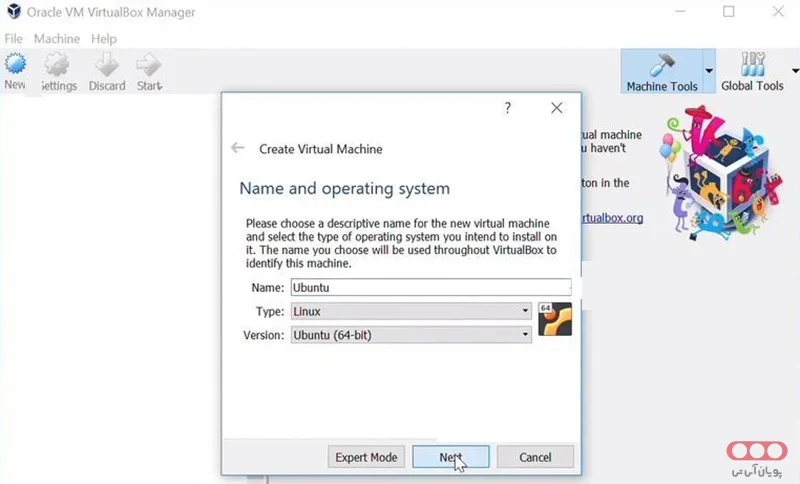
بعد از دانلود پیش نیازها، VirtualBox را باز کنید. در پنجرهای که برای شما باز میشود به دنبال New باشید و بر روی آن کلیک کنید. یک منوی جدید برای شما باز میشود که باید مشخصات سیستم عامل خود را بر روی آن وارد کنید. در این منو بیشتر اطلاعات تکمیل شده است و فقط شما باید نام سیستم عامل را وارد کرده و بر روی Next کلیک کنید.
اختصاص RAM به ماشین مجازی
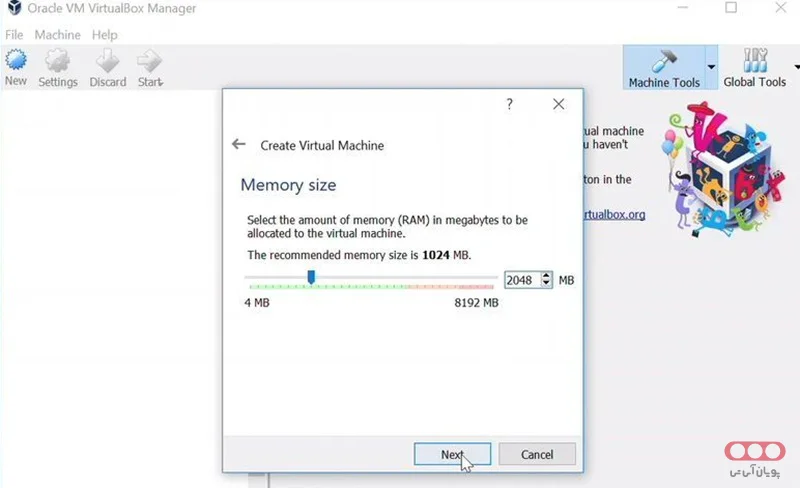
در مرحله بعد یک صفحه برای شما باز میشود و میخواهد که میزان رمی که در ماشین مجازی نیاز دارید را مشخص کنید. پیشنهاد میشود کل فضای رم سیستم خود را درگیر نکنید، به عنوان مثال اگر سیستم شما 14 گیگابایت رم دارد 4 یا 6 گیگابایت از آن را به ماشین مجازی اختصاص دهید. البته این بستگی به شما و میزان استفاده شما دارد.
ایجاد دیسک
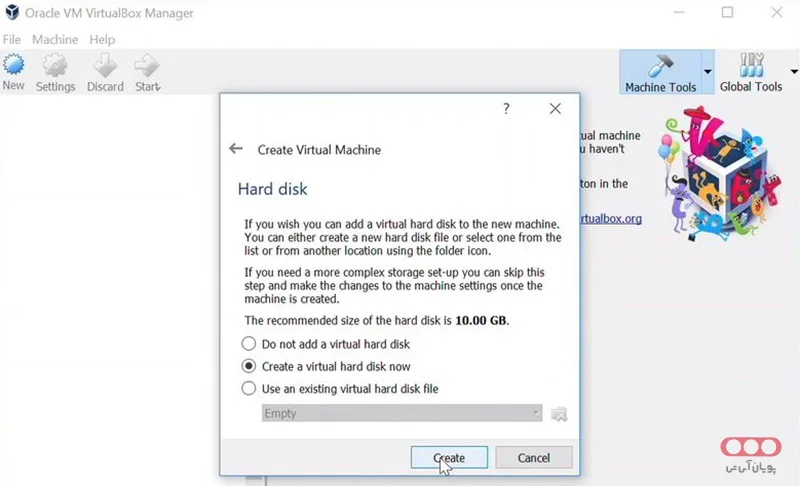
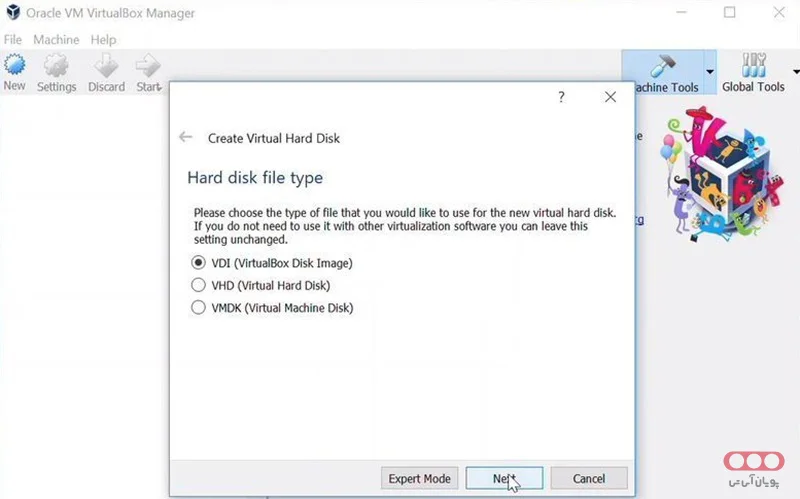
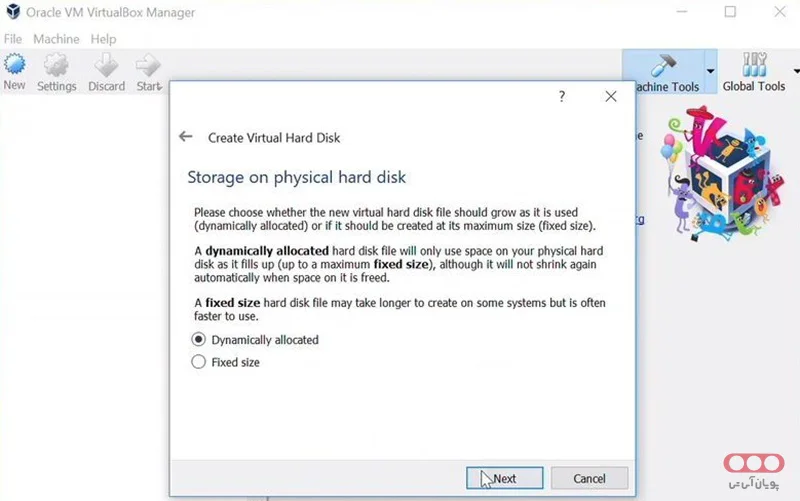
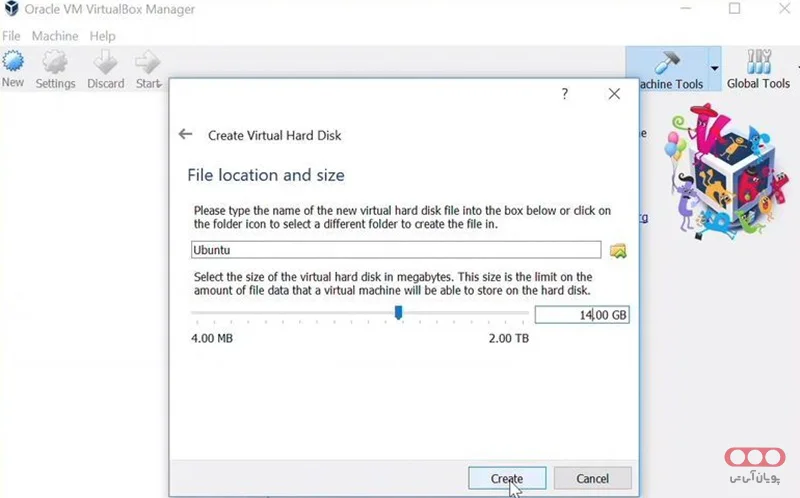
مرحله بعد خواسته میشود تا شما یک دیسک مجازی ایجاد کنید. این دیسک عملکردی مانند فضای ذخیره سازی برای ماشین مجازی دارد و فایلهای ماشین مجازی در آن ذخیره میشوند. در منوی باز شده بر روی Create a Virtual Disk Now زده و بعد بر روی Create کلیک کنید. پنجره بعدی نوع درایو را میخواهد که توصیه میشود از VDI استفاده کنید و بعد بر روی Next کلیک کنید. در مرحله بعد دو گزینه برای ایجاد فضای ذخیره سازی وجود دارد، Dynamically allocated را انتخاب کنید. در مرحله آخر در ساخت فضا ذخیره سازی، پنجرهای باز است که میخواهد میزان فضای ذخیره سازی را مشخص کنید. این میزان به طور پیش فرض بر روی 10 گیگابایت است که توصیه میکنیم آن را افزایش دهید.
نصب توزیع لینوکس
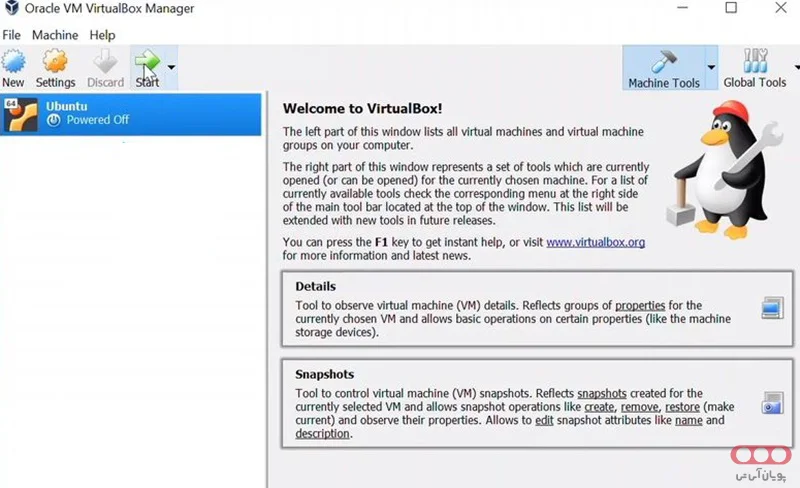
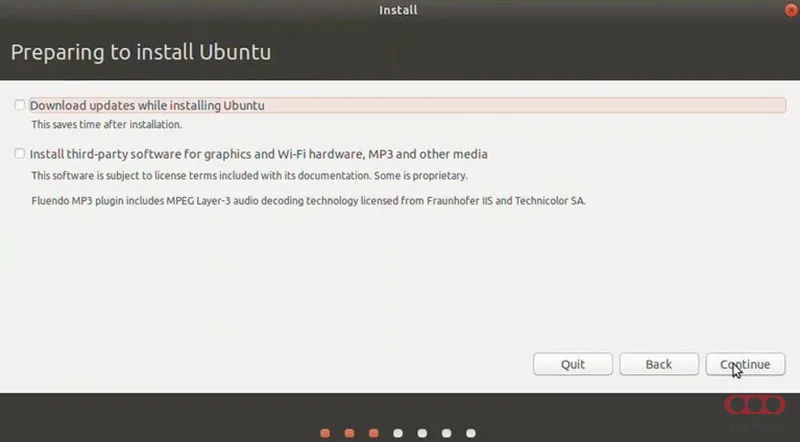
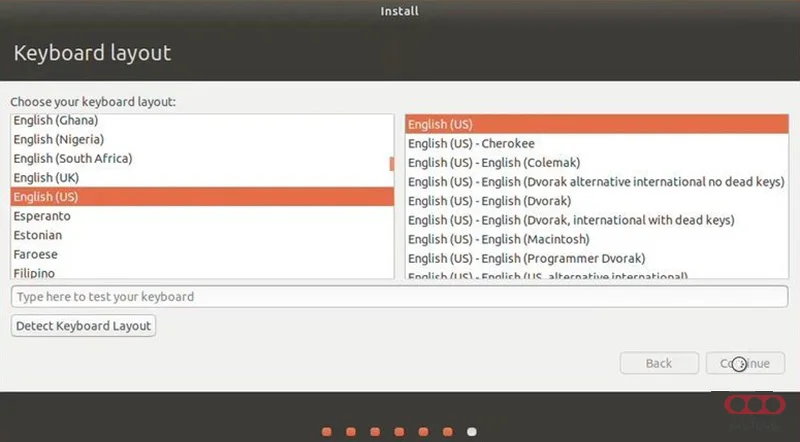
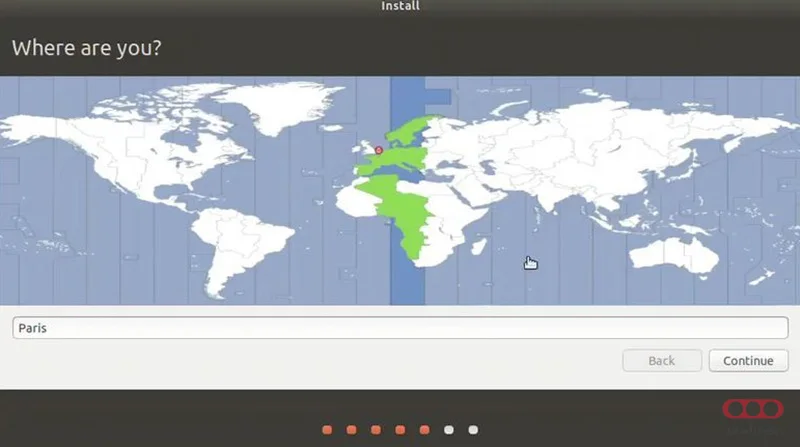
همان طور که گفته شد ما اینجا از توزیع اوبونتو استفاده کردهایم. در این بخش ممکن است برخی مراحل با توزیعهای دیگر متفاوت باشد. در VirtualBox بر روی اوبونتو کلیک کرده و بعد بر روی Start کلیک کنید. در پنجره جدیدی که باز شده بر روی Continue کلیک کنید و در مرحله بعد گزینه Erase disk and install Ubuntu را انتخاب کنید و بعد بر روی Install Now کلیک کنید. پنجره باز شده از شما میخواهد تا کشور مورد نظر خود و بعد زبان را انتخاب کنید.
قرار دادن پسورد
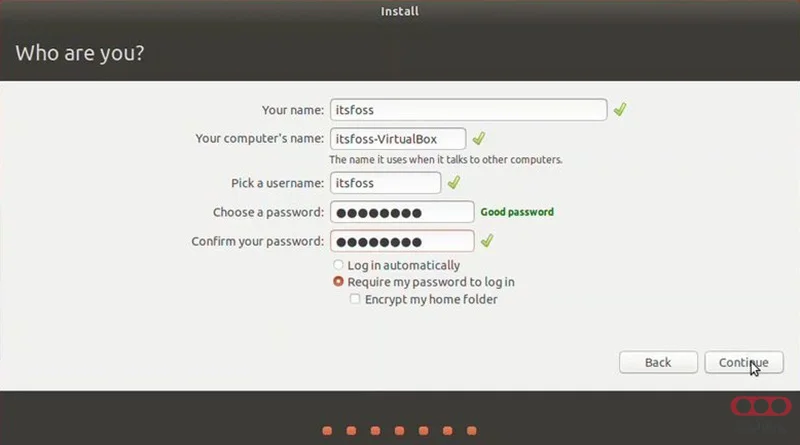
بعد از اتمام این مراحل باید یک پسورد برای ماشین مجازی خود انتخاب کنید و حتما به این موضوع دقت کنید که نباید این پسورد را فراموش کنید. در آخر هم نصب ممکن است 10 تا 15 دقیقه زمان ببرد.
کلام آخر
نصب لینوکس با استفاده از VirtualBox یکی از سادهترین و امنترین روشها برای آشنایی و کار با سیستم عامل لینوکس بدون ایجاد تغییر در سیستم اصلی است. با رعایت مراحل گفته شده و اختصاص منابع مناسب، میتوانید یک محیط پایدار و کاربردی برای یادگیری، تست و توسعه نرم افزار در اختیار داشته باشید.
سوالات متداول
بله، VirtualBox یک نرم افزار متن باز و رایگان است که توسط شرکت اوراکل توسعه داده شده است.
اوبونتو یکی از بهترین گزینهها برای کاربران مبتدی است، اما توزیعهایی مانند Linux Mint و Debian نیز گزینههای مناسبی هستند.
منابع
- https://medium.com/@jeromedecinco/how-to-install-virtualbox-on-windows-and-configure-an-ubuntu-environment-fb26d3efd92e
به این مقاله امتیاز دهید!
میانگین امتیاز 0 / 5. تعداد رأی ها : 0
هنوز هیچ رأیی داده نشده. اولین نفر باشید!



اولین دیدگاه را اضافه کنید.