

تایپ صوتی با Google Docs + فعال سازی تایپ صوتی فارسی
شاید تا الان برایتان پیش آمده باشد که باید فایلی را تایپ کنید؛ ولی زمان کافی برای انجام آن ندارید. Google Docs در اینجا به شما کمک میکند تا بتوانید به صورت طبیعی صحبت و نتیجه آن را به صورت متن مشاهده نمایید. تایپ صوتی ابزار رایگانی است که از آن برای تبدیل گفتار به نوشتار استفاده میکنند. این ابزار در Google Docs و Google Slides وجود دارد؛ توجه داشته باشید که این قابلیت فقط در مرورگرهای کروم قابل دسترسی است و برخی از جنبه های آن فقط به زبانی خاص در دسترس قرار میگیرد. در این مقاله قصد داریم به بررسی نحوه استفاده از تایپ صوتی گوگل داکس بپردازیم؛ پس با ما همراه باشید.
Google Docs و نحوه استفاده از آن
Google Docs عبارت است از یک واژه پرداز رایگان مبتنی بر وب که میتوان در آن اسناد را ایجاد، ویرایش و ذخیره کرد. کاربران با استفاده از Google Docs میتوانند اسناد آنلاین را با فونتها و فایلهای مختلف وارد، آنها را ویرایش و یا بهروزرسانی کنند؛ به گونهای که از هر دستگاهی با اتصال به اینترنت بتوان به آنها دسترسی پیدا کرد.
برای استفاده از این نرم افزار شما بایستی یک حساب گوگل ایجاد نمایید. با ایجاد این حساب یک آدرس ایمیل به گوگل داده میشود. خب کار تمام است! برای شروع شما میتوانید وارد docs.google.com شوید. دسترسی به این نرم افزار برای عموم افراد آزاد است؛ ولی خب اگر به دنبال دسترسی بیشتری هستید میتوانید از Google ،Google Workspace (سابق G Suite) و غیره استفاده کنید.
نحوه فعال سازی تایپ صوتی گوگل داکس
بیایید تا با به صورت گام به گام با نحوه فعال سازی تایپ صوتی گوگل داکس بیشتر آشنا شویم:
1. میکروفون خود را تنظیم نمایید.
کامپیوترها ممکن است دارای میکروفون داخلی باشند. اما با کمک میکروفون خارجی میتوان نتایج بهتری را به دست آورد. جهت وصل و بررسی تنظیمات و کارکرد میکروفون به موارد زیر توجه کنید:
ویندوز 7
در دسکتاپ از دکمه Windows + U استفاده یا روی دکمه Start > Control Panel > Ease of Access > Speech Recognition کلیک نمایید. این مراحل را طی و بررسی نمایید که میکروفون صحیح انتخاب شده و کار میکند.
ویندوز 10
دکمه Start > Control Panel > Ease of Access انتخاب کنید یا Speech را در Find a Setting تایپ کنید، Speech Recognition و سپس Set Up Microphone را انتخاب نمایید. این مراحل را طی و بررسی نمایید که میکروفون صحیح انتخاب شده و کار میکند.
سیستم عامل مک
روی نماد Apple کلیک کنید، سپس System Preferences و بعد از آن Sound را انتخاب نمایید. بر روی Input کلیک و مطمئن شوید که میکروفون به درستی انتخاب شده است.
Chromebook
وارد Settings > Advanced Settings > Privacy > Content Settings شوید و بررسی کنید که میکروفون قابل دسترسی باشد.
2. تایپ صوتی را شروع کنید.
- در ابتدا بررسی کنید که میکروفون شما کار میکند یا خیر.
- با مرورگر کروم سندی را در Google Docs باز کنید.
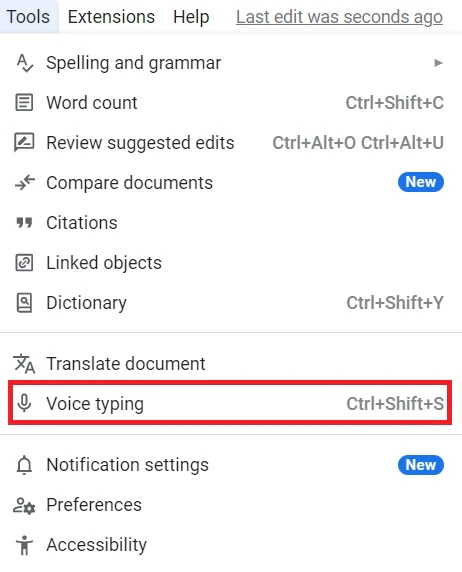
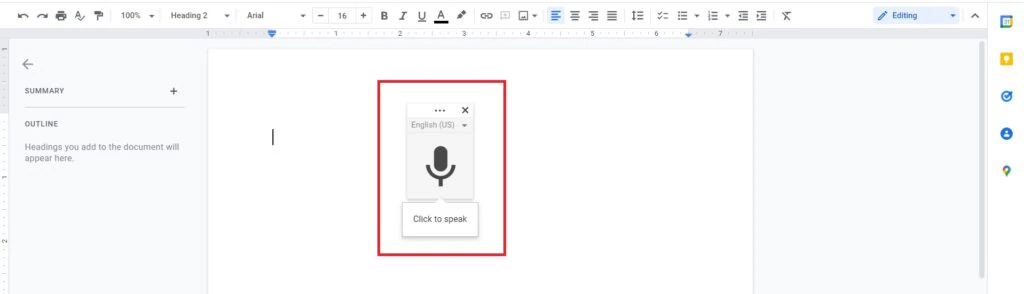
- روی ابزارها > تایپ صوتی کلیک کنید؛ یک جعبه میکروفون ظاهر می شود.
- برای صحبت کردن بر روی میکروفون کلیک کنید.
- وقتی کارتان تمام شد، دوباره روی میکروفون کلیک کنید.
3. اشتباهات هنگام تایپ صوتی را تصحیح کنید.
در صورتی که در هنگام تایپ با صدای خود اشتباهی رخ داد میتوانید بدون آن که صدای خود را قطع کنید مکان نما را بر روی آن نقطه قرار داده و سپس آن خطا را بر طرف نمایید و بعد از آن مکان نما را در جای مناسب خود قرار داده و به کار خود ادامه دهید.
4. ویرایشگر متن
برای تایپ صوتی دستورات مختلفی وجود دارد که میتوان از آن جهت ویرایش و قالب بندی سندها استفاده نمود که در اینجا به معرفی چند مورد اساسی آن میپردازیم.
- انتخاب متن: برای انتخاب کردن متن باید از عباراتی چون “انتخاب [کلمه یا عبارت]”، “انتخاب همه” یا “انتخاب خط” استفاده کنید.
- قالب بندی متن: جهت قالب بندی متن باید از عباراتی همچون “پررنگ”، “مورب” یا “زیر خط” استفاده نمایید. علاوه بر آن برای تغییر اندازه فونت، تراز و سایر موارد نیز می توان از به ترتیب از عباراتی همچون (“کاهش اندازه قلم”، “افزایش اندازه قلم”)و (“تراز در مرکز”، “تراز توجیه شده”، “تراز چپ”، “تراز راست”) استفاده کرد.
- ویرایش سند: در راستای ویرایش سند میتوان از عباراتی همچون «کپی»، «برش» و غیره استفاده کرد.
فعال سازی تایپ صوتی فارسی در اندروید، آیفون و ورد
این بخش در قسمتهای متفاوت وجود دارد؛ در این جا به بررسی نحوه فعال سازی در اندروید، آیفون و ورد میپردازیم.
1. فعال سازی در اندروید
تایپ صوتی گوگل به صورت پیش فرض در گوشیهای اندروید وجود دارد. پس تنها باید این قابلیت را فعال و در نتیجه کارهای زیر را انجام دهید.
- تنظیمات گوشی خود را فعال و گزینه Language & Keyboard را انتخاب نمایید.
- در منوی باز شده گزینه Google Voice Typing را انتخاب کنید.
- و بعد زبان مد نظر خود را از بین لیست پیشنهادی انتخاب نمایید.
بعد از فعال شدن تایپ صوتی در اندروید تنها باید بر روی آیکون میکروفون کلیک کنید و شروع به صحبت نمایید. این برنامه به صورت هوشمند گفتههای شما را به نوشتار تبدیل میکند.
2. فعال سازی در آیفون
جهت تایپ صوتی برای کاربران آیفون، آیپد و آیپاد مواردی در نظر گرفته شده است. این کاربران میتوانند برنامه Gboard را بر روی دستگاه خود نصب نمایند. (این برنامه در IOS 9 به بالا کار میکند و در جهت تبدیل گفتار به نوشتار به کاربران کمک میکند.)
نحوه کار با Gboard در آیفون
- در مرحله اول این برنامه را نصب نمایید.
- برای مثال برنامه Note را باز و در آن تایپ نمایید.
- روی بخش مد نظر برای نوشتن کلیک کنید.
- آیکون میکروفون را انتخاب نمایید و بعد از دیدن گزینه «Speak now» شروع به صحبت کنید.
- توجه داشته باشید جهت اضافه نمودن علائم نگارشی تنها لازم است نام عمل را به زبان بیاورید.
3. تایپ صوتی در ورد
- در مرحله اول یک سند ایجاد نمایید و بر روی محل تایپ کلیک نمایید.
- به طور همزمان دو دکمه H + windows را فشار دهید.
- در این بخش کیبوردی بر روی صفحه نمایش ظاهر میشود که میتوانید آیکون میکروفون را انتخاب کنید.
- در این مرحله امکان تایپ صوتی برای شما فعال شده است و می توانید صحبت کنید تا صحبت های شما تایپ شود.
- و در آخر بعد از تمام شدن صحبت ها، Stop Dictating را بیان کنید تا تایپ پایان پذیرد.
آیا به دنبال یک سرور قدرتمند و پایدار برای کسبوکار آنلاین خود هستید؟ با خرید سرور مجازی پویان آی تی، از سرعت بالا و پهنای باند نامحدود، امنیت فوق العاده و پشتیبانی حرفهای بهره مند شوید.
نکات مهم در استفاده از تایپ صوتی
نکات مهمی که در این زمینه میتوان به آنها اشاره کرد به شرح زیر است:
- واضح و آرام صحبت کنید، این کار باعث میشود تا الگوریتم به خوبی بتواند کلمات و دستورات شما را درک و اجرا کند.
- هر پاراگراف را پس از نوشتن اصلاح کنید و بعد به سراغ بخش بعدی بروید.
- از یک میکروفون خوب استفاده کنید. این مقوله باعث میشود رونویسیها بهبود یابند.
- در نهایت صبور باشید و اگر دستوری ثبت نشد آن را بار دیگر آهسته و واضحتر بیان کنید.
تایپ صوتی گوگل داکس: خوب یا بد؟
ویژگیهای مثبت
- افزایش سرعت تولید کلمات نسبت به تایپ ساده
- دسترسی آسان از هر نقطه به آن تنها با داشتن تلفن همراه و اینترنت
- کاهش میزان خطا در نوشتار
ویژگیهای منفی
- نیاز به اتصال به اینترنت
- مناسب برای نیازهای عامیانه و ضعیف در بیان کلمات تخصصی
- ضعف در شناسایی لهجهها و گویشهای مختلف
و در آخر
تبدیل گفتار به نوشتار به وسیله تایپ صوتی به تازگی رواج پیدا کرده و خوشبختانه ارتقا برنامهها در گوگل بر اساس بازخوردهای آن توسط افراد مختلف صورت میپذیرد. پس ما میتوانیم با بازخوردهای درست سعی کنیم دایره واژگان و تسلط گوگل به زبان فارسی را بهبود ببخشیم به گونهای که در آیندهای نه چندان دور احتیاجی به جزوه نویسیها و کیبورد پیدا نکنیم.
در کل تایپ صوتی منبعی ارزشمند برای افراد آن هم در محیطهایی با سرعت رشد بالاست. این ابزار به افراد در مسیر تبدیل گفتار به نوشتار کمک میکنند و میزان فشار وارده را با تایپ دستی کاهش میدهند. پس چه بخواهید تماسی را رونوشت کنید یا هر چیز دیگر، تایپ صوتی گوگل داکس گزینهای مناسب برای شماست.
سوالات متداول
چرا تایپ صوتی برای من کار نمیکند؟
این اتفاق ممکن است بنابر دلایل مختلفی رخ دهد. مثلا:
- ممکن است مرورگر شما اجازه دسترسی به میکروفون را نداشته باشد. مطمئن شوید که مرورگر اجازه دسترسی به میکروفون را داده است.
- میکروفون به درستی متصل نشده یا تنظیمات آن در دستگاه شما صحیح نیست.
- اینترنت ضعیف میتواند باعث کاهش دقت در تشخیص صوتی شود.
دقت تایپ صوتی گوگل داکس به چه عواملی بستگی دارد؟
دقت تایپ صوتی گوگل داکس به عوامل متعددی وابسته است، از جمله:
- کیفیت میکروفون.
- وضوح و تلفظ صحیح کلمات.
- زبان انتخابی و توانایی سیستم در تشخیص آن زبان.
- نویز محیط اطراف؛ تایپ صوتی در محیطهای کم نویز بهترین عملکرد را دارد.
منابع
- https://www.techtarget.com/whatis/definition/Google-Docs
- https://verbit.ai/legal/a-comprehensive-guide-to-using-speech-to-text-in-google-docs/
- https://www.notta.ai/en/blog/speech-to-text-google-docs
به این مقاله امتیاز دهید!
میانگین امتیاز 5 / 5. تعداد رأی ها : 2
هنوز هیچ رأیی داده نشده. اولین نفر باشید!



اولین دیدگاه را اضافه کنید.