
آموزش گام به گام انتقال سایت به هاست دیگر
انتقال سایت وردپرس به یک هاست جدید ممکن است در نگاه اول سخت به نظر برسد، اما با دنبال کردن مراحل درست، میتوانید این کار را به سادگی انجام دهید. دلایل متعددی وجود دارد که ممکن است بخواهید هاست خود را تغییر دهید، از افزایش سرعت سایت گرفته تا بهبود امنیت یا بهرهمندی از خدمات بهتر. در این مقاله، مراحل گام به گام انتقال سایت وردپرس به هاست جدید را به زبانی ساده توضیح میدهیم.
دلایل انتقال سایت وردپرس به هاست جدید
انتقال سایت وردپرس به هاست جدید میتواند دلایل مختلفی داشته باشد. در این بخش، به بررسی برخی از مهمترین دلایلی میپردازیم که ممکن است شما را به انجام این کار مجاب کند:
بهبود سرعت سایت
یکی از رایجترین دلایل انتقال سایت به هاست جدید، بهبود سرعت بارگذاری صفحات است. هاستهای جدید ممکن است منابع بیشتری از جمله فضای ذخیره سازی، پردازشگرهای سریعتر و پهنای باند بالاتری ارائه دهند که به افزایش سرعت و کارایی سایت کمک میکند. این امر نه تنها تجربه کاربری بهتری را فراهم میآورد، بلکه باعث بهبود رتبه سایت در موتورهای جستجو نیز میشود.
امنیت بهتر
اگر هاست فعلی شما امنیت کمتری دارد یا دچار مشکلاتی مانند نفوذ به سایت یا سرقت اطلاعات شدهاید، مهاجرت به هاست جدید میتواند راه حلی موثر برای افزایش امنیت سایت شما باشد. هاست جدیدی که انتخاب میکنید باید امکانات امنیتی پیشرفتهتری مانند فایروال، مانیتورینگ 24 ساعته، و پشتیبان گیری منظم ارائه دهد.
پشتیبانی فنی بهتر
بسیاری از کاربران با مشکلات فنی در هاستهای فعلی خود مواجه هستند و نمیتوانند پاسخ مناسبی دریافت کنند. انتخاب یک هاست جدید با پشتیبانی فنی قوی و پاسخگویی سریع به مشکلات، میتواند تجربه بهتری از مدیریت سایت برای شما فراهم آورد. پشتیبانی حرفهای میتواند در مواقع اضطراری به شما کمک کند تا سایت شما در کمترین زمان ممکن به حالت عادی بازگردد.
کاهش هزینهها
ارائه دهندگان هاست زیادی در دنیا وجود دارد که امکانات مختلف با هزینههای متفاوت در اختیار افراد قرار میدهند. ممکن است شما در جستجوی هاستی با قیمت مناسبتر یا خدمات بهتر باشید. انتخاب هاست جدید میتواند راهی باشد برای کاهش هزینهها و به دست آوردن امکانات بیشتر با همان بودجه یا حتی کمتر.
مقیاس پذیری بیشتر
اگر سایت شما در حال رشد است، نیاز به هاستهایی با قابلیت مقیاس پذیری و ارتقای منابع خواهید داشت. هاستهای جدید ممکن است امکانات بهتری برای پشتیبانی از رشد سایت شما فراهم کنند، مانند امکان ارتقاء منابع سرور، فضای ذخیره سازی بیشتر و توان پردازشی بالاتر.
بهبود سئو
بهینه سازی وب سایتها از نظر سئو برای موتورهای جستجو اهمیت بالایی دارد. با سریعتر شدن سرعت بارگذاری و بهینه سازی امنیت وب سایتها، موتورهای جستجو، وب سایت را بیشتر به کاربران نمایش میدهند. با تغییر هاست و داشتن هاست سریعتر وب سایت شما ترافیک بیشتری خواهد داشت.
تغییر جغرافیا
ممکن است بخواهید به دلایلی مانند نزدیک بودن به موقعیت جغرافیایی مخاطبین هدف وب سایت خود، هاست خود را تغییر دهید که این کار باعث افزایش سرعت وب سایت شما میشود.
زمان انتقال به هاست جدید
اگر هر یک از موارد زیر برای وب سایت شما پیش آمد، یعنی زمان انتقال هاست شما فرا رسیده است.
- قطعی مکرر سایت
- سرعت پایین در بارگذاری صفحات
- پشتیبانی ضعیف و پاسخ دهی بد
- امنیت پایین
- هزینه بالا
4 راه انتقال سایت به هاست جدید
- انتقال دستی
- استفاده از افزونه وردپرس
- درخواست انتقال از پشتیبانی هاست جدید
- استفاده از ابزار انتقال هاست جدید
مراحل انتقال سایت وردپرس به هاست جدید
انتقال سایت وردپرس به هاست جدید میتواند فرآیندی پیچیده به نظر برسد، اما با انجام گامهای صحیح، این کار به راحتی انجام میشود. در این بخش، مراحل انتقال سایت وردپرس به هاست جدید را به طور گام به گام شرح میدهیم:
مرحله 1: انتخاب یک هاست جدید
اولین قدم برای انتقال سایت به هاست جدید، انتخاب یک هاست مناسب است. در این مرحله باید به معیارهای مختلفی توجه کنید:
- سرعت و عملکرد: هاست جدید باید سرعت و کارایی خوبی داشته باشد تا به افزایش سرعت بارگذاری سایت کمک کند.
- پشتیبانی فنی: یک هاست خوب باید پشتیبانی فنی 24 ساعته و در دسترس داشته باشد تا در صورت بروز مشکل، به سرعت اختلال برطرف شود.
- قیمت و منابع: هزینهها باید متناسب با نیاز سایت شما باشد و منابعی مثل فضای ذخیره سازی، پهنای باند و پردازشگر کافی برای سایت شما فراهم شود.
مرحله 2: نصب افزونه Duplicator و ایجاد بکاپ
افزونه Duplicator یک ابزار قدرتمند برای انتقال سایت وردپرس است. این افزونه به شما کمک میکند تا بکاپی از سایت فعلی خود تهیه کرده و آن را به هاست جدید منتقل کنید. با نصب افزونه Duplicator میتوانید:
- یک بسته کامل از فایلها و پایگاه داده سایت خود بسازید.
- فایلهای سایت خود را به هاست جدید منتقل کنید و سایت را بازیابی کنید.
ایجاد بکاپ به کمک افزونه Duplicator
1. نام افزونه را در پیشخوان وردپرس سرچ و افزونه را دانلود و نصب کنید.

2. بعد از نصب و فعال سازی افزونه وارد این بخش میشوید، در این بخش بر روی گزینه عبور کردن کلیک کنید.

3. بعد از زدن گزینه عبور کردن وارد این بخش میشوید، در این قسمت روی گزینه ایجاد جدید بزنیدو با این کار یک پروژه بکاپ ایجاد میکنید.

4. بعد از ایجاد پروژه بکاپ وارد این بخش میشوید. در این بخش یک نام برای بکاپ انتخاب کنید و روی گزینه بعد کلیک کنید.

5. در مرحله بعد وارد این قسمت میشوید، در این بخش روی ساختن کلیک کنید تا بکاپ ایجاد شود.

6. بعد از اینکه ساخت بکاپ به پایان رسید، با زدن گزینه هر دو فایل را دانلود کنید، بکاپ را دانلود کنید.

مرحله 3: تنظیم فایل Hosts
برای مشاهده سایت خود در هاست جدید مدیریت شده با cPanel قبل از تغییر DNS، لازم است فایل Hosts سیستم خود را تنظیم کنید. این تغییر به شما امکان میدهد دامنه سایت را مستقیما به آدرس IP اختصاصی یا اشتراکی هاست جدید در cPanel متصل کنید، بدون اینکه تنظیمات DNS عمومی تغییر کند. این روش برای تست عملکرد صحیح سایت در هاست جدید قبل از اعمال تغییرات به کاربران بسیار کاربردی است.
هنگامی که فایل Hosts را ویرایش میکنید، سیستم شما به جای استفاده از تنظیمات DNS برای پیدا کردن آدرس سایت، از آدرس IP هاست جدید که در فایل مشخص کردهاید، استفاده میکند. این کار باعث میشود که تنها سیستم شما دامنه را به هاست جدید ارجاع دهد و سایر کاربران همچنان سایت را از هاست فعلی مشاهده کنند.
مرحله 4: ایجاد یک پایگاه داده جدید
در هاست جدید باید یک پایگاه داده جدید ایجاد کنید تا اطلاعات سایت شما به درستی ذخیره شوند. این مرحله معمولا از طریق کنترل پنل هاست (مثل cPanel) انجام میشود. شما باید نام پایگاه داده، نام کاربری و رمز عبور جدید را وارد کنید تا برای اتصال به دیتابیس از طریق سایت آماده شوید.
مراحل ایجاد پایگاه داده در Cpanel
1. ابتدا وارد بخش Database Wizard شوید.
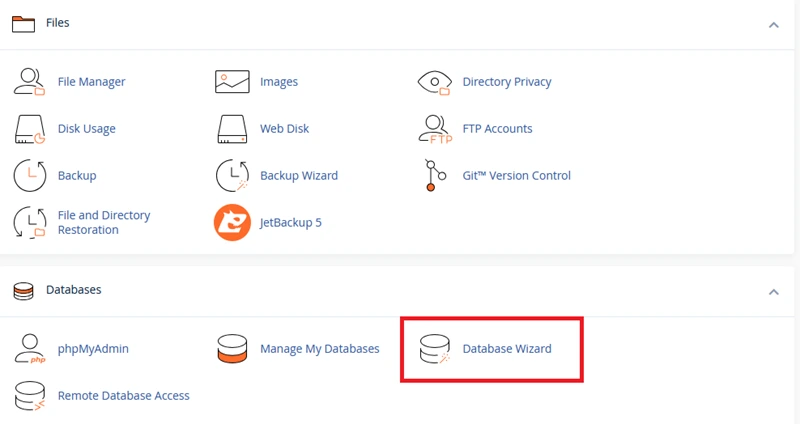
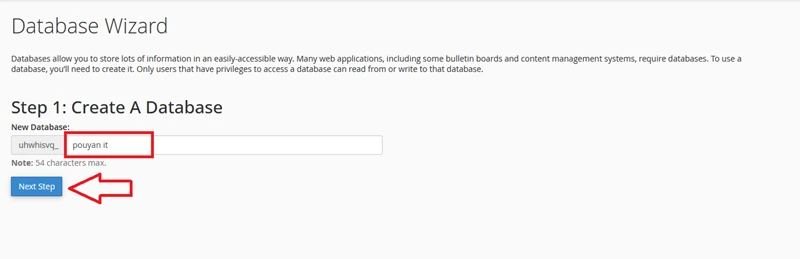
2. سپس یک نام برای دیتابیس خود انتخاب و دیتابیس را ایجاد کنید.
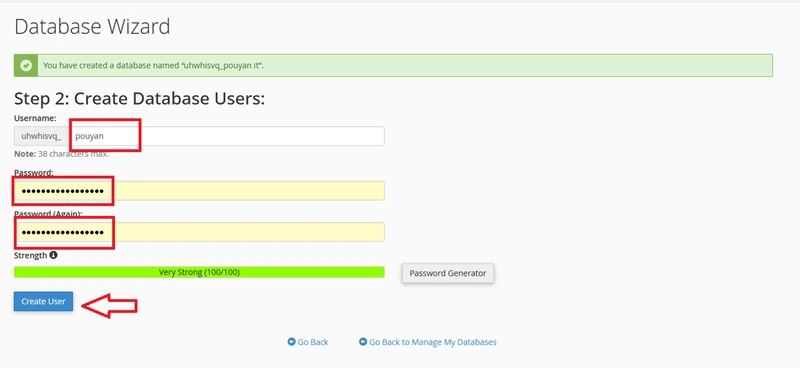
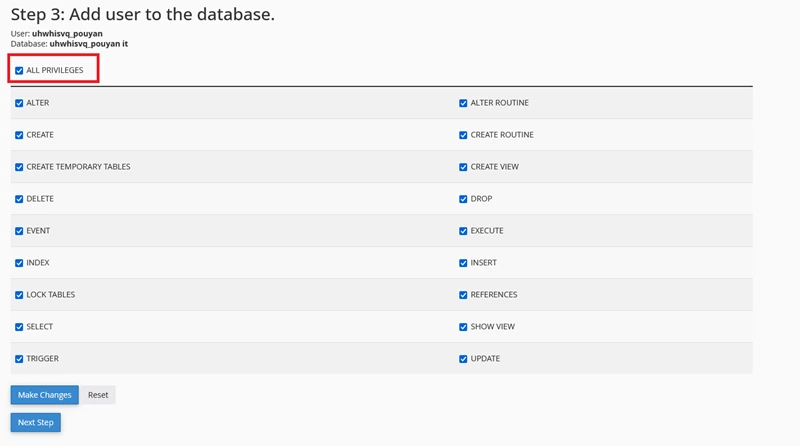
3. بعد از ساخت دیتابیس باید یک یوزر و پسورد تعریف کنید.
4. با زدن گزینه ALL PRIVILEGES دسترسی را فعال کنید.
مرحله 5: وارد کردن سایت وردپرس در هاست جدید
در این مرحله، فایلهای بکاپ خود را به هاست جدید منتقل کرده و دیتابیس را بازیابی کنید. اگر از افزونه Duplicator استفاده کردهاید، کافی است بسته ایجاد شده را در هاست جدید آپلود کنید و آن را از طریق رابط کاربری افزونه بازیابی کنید. افزونه Duplicator به صورت خودکار فایلها و پایگاه داده را در هاست جدید بازیابی میکند.
بازیابی سایت وردپرس در هاست جدید
1. به Cpanel هاست جدید بروید و وارد بخش File Manager شوید.

2. بعد از ورود به File Manager به پوشه Public_html بروید.

3. در Public_html تمام فایلها را حذف و سپس با زدن گزینه Upload فایلهای بکاپ را، آپلود کنید.

4. بعد از زدن گزینه Upload وارد این بخش میشوید و باید فایلهای بکاپ را آپلود کنید.

5. بعد از آپلود فایلهای بکاپ در مرورگر به آدرس سایت خود (به عنوان مثال: your-domain.com/installer.php) بروید. با این کار صفحه جدیدی برای شما باز میشود.
6. در این قسمت اطلاعات پایگاه داده خود را وارد کنید.

7. بعد از وارد کردن اطلاعات پایگاه داده وارد این بخش میشوید. در این زمان در صورت وجود مشکل، افزونه پیام خطا به شما نمایش میدهد، در غیر این صورت با رنگ سبز Pass نوشته میشود.
8. در اینجا تیک قوانین را بزنید و بر روی گزینه Next کلیک کنید.

9. بعد از زدن گزینه Next این صفحه نمایش داده میشود. برای شروع فرایند نصب باید روی گزینه OK کلیک کنید.

10. بعد از زدن گزینه OK، نصب آغاز میشود و به نسبت حجم سایت شما این فرایند زمان بر خواهد بود.
11. بعد از اتمام فرآیند نصب در این بخش بر روی گزینه Admin Login کلیک کنید و وارد پیشخوان وردپرس خود شوید.

مرحله 6: بهروزرسانی DNS
آخرین مرحله در انتقال سایت وردپرس به هاست جدید، به روزرسانی تنظیمات DNS است. پس از اینکه سایت شما در هاست جدید به درستی بارگذاری شد، باید DNS دامنه را تغییر دهید تا دامنه سایت به هاست جدید ارجاع داده شود. این تغییر معمولا از طریق پنل مدیریت دامنه انجام میشود و ممکن است تا 24 ساعت طول بکشد تا در سراسر اینترنت اعمال شود.
مشکلات رایج هنگام انتقال هاست
- از کار افتادگی وب سایت: در انتقال به هاست جدید هر چقدر هم این کار درست انجام شود، ممکن است وب سایت زمانی از کار بیوفتد؛ که این اتفاق بیشتر در انتقال دستی صورت میگیرد.
- خرابی و از دست رفتن اطلاعات: در انتقال هاست، احتمال از دست رفتن فایلها، لینک خراب، انتقال ناقص پایگاه داده و… وجود دارد به خصوص در انتقال دستی.
- سازگاری پایگاه داده: یکی دیگر از ریسکهای انتقال هاست سازگار نشدن پایگاه داده با میزبانی جدید است.
و در آخر
انتقال سایت وردپرس به هاست جدید میتواند فرآیندی ساده و سریعی باشد؛ اما به شرط انجام درست مراحل. با انتخاب هاست مناسب، استفاده از افزونه Duplicator Pro برای بکاپ و تغییر DNS، میتوانید سایت خود را به هاست جدید منتقل کنید.
در نهایت، مهمترین نکته این است که با برنامه ریزی دقیق و استفاده از منابع درست، این فرآیند بدون هیچ مشکلی انجام میشود. پس اگر آمادهاید، با این راهنما میتوانید سایت وردپرسی خود را به راحتی به هاست جدید منتقل کرده و از عملکرد بهینه آن لذت ببرید.
سوالات متداول
انتقال سایت وردپرس به هاست جدید چقدر زمان میبرد؟
سرعت انتقال سایت بستگی به ابزاری که استفاده میکنید دارد. اگر از افزونه Duplicator Pro استفاده کنید، انتقال سایت در کمتر از 1 ساعت صورت میگیرد.
آیا میتوانم هاست را تغییر بدهم و دامنه را نگه دارم؟
بله، شما میتوانید هاست خود را تغییر دهید و دامنه فعلی را نگه دارید. دامنه و هاست دو سرویس جداگانه هستند و تغییر هاست هیچ تاثیری بر دامنه شما ندارد.
هزینه انتقال سایت چه قدر است؟
اگر هاستی که انتخاب کردهاید از ابزار مهاجرت داخلی بهره مند باشد، انتقال سایت برای شما رایگان خواهد بود. اگر این طور نیست با افزونه Duplicator Pro نیز به صورت رایگان در وردپرس میتوانید بکاپ گیری کنید.
خطرات انتقال سایت چیست؟
اگر بکاپ گیری و انتقال اطلاعات به درستی صورت نگیرد، با افت رتبه در موتورهای جستجو مواجه خواهید شد. خطرات دیگری مانند از دسترس خارج شدن وب سایت و ایجاد لینک شکست نیز وجود دارد. اما در انتقال با افزونه Duplicator Pro جلوی بسیاری از این خطرات گرفته خواهد شد.
منابع
- https://duplicator.com/how-to-move-a-wordpress-website-to-a-new-host
- https://www.bluehost.com/blog/why-migrate-wordpress-website-to-new-host/
به این مقاله امتیاز دهید!
میانگین امتیاز 5 / 5. تعداد رأی ها : 2
هنوز هیچ رأیی داده نشده. اولین نفر باشید!




اولین دیدگاه را اضافه کنید.