
آموزش تغییر DNS در اندروید
میتوانید خلاصهای کوتاه از محتوای مقاله را با استفاده از هوش مصنوعی دریافت نمایید.


یکی از بزرگترین دغدغههای ما علاوه بر محدودیتهای داخلی، تحریمهای خارجی هستند که همواره از دسترسی کاربران ایرانی به بسیاری از بازیها و سرویسها جلوگیری میکنند. برای دور زدن این تحریمها راههای مختلفی وجود دارد که یکی از آنها تغییر DNS در گوشی موبایل است. اگرچه بیشتر کاربران از DNSهای پیشفرض استفاده میکنند، امکان تغییر این دی ان اسها برای اهدافی مانند بالاتر بردن امنیت یا دور زدن تحریمها نیز وجود دارد. در این مقاله میخواهیم راههای مختلف تغییر DNS در اندروید را به صورت کامل بررسی کرده و آموزش دهیم.
وقتی شما آدرسی مانند Google.com را تایپ میکنید، مرورگر شما دقیقا نمیداند این سایت کجاست. DNS این نام را به یک آدرس IP ترجمه میکند تا این اتصال برقرار شود.
تغییر DNS اندروید چه فایدهای دارد؟
این کار برای بسیاری از کاربران حکم کلید ورود به سرویسهای ضروری را دارد.
تاثیر تغییر DNS در گیمینگ
بسیاری از گیمرهای موبایل (مانند بازیکنان PUBG و Mobile Legends) همیشه با مشکل پینگ بالا یا خطا در ورود به سرویس مواجه هستند. اینجا دقیقا جاییست که تغییر DNS به کمک شما میآید.
- کاهش زمان پاسخ دهی: وقتی بازی را باز میکنید یا وارد یک مچ میشوید، بازی باید به سروهای مختلفی متصل شود. DNSهای پیش فرض اپراتورها معمولا در این مورد کند یا تحریم شده هستند. یک DNS گیمینگ مسیر کوتاهتری را برای پیدا کردن سرور بازی انتخاب میکند.
- پایداری اتصال: نوسان پینگ و پکت لاس دشمن اصلی هر گیمریست. DNSهای پایدار از قطع و وصل شدنهای لحظهای که باعث لگ میشوند، جلوگیری میکنند.
- حل مشکل ورود به بازی: متاسفانه بسیاری از بازیها با DNS ایران مشکل دارند. تغییر دی ان اس اغلب مشکل Login Failed را حل میکند.
DNS به خودی خود فاصله فیزیکی شما تا سرورهای بازی را کم نمیکند تا پینگ را پایین بیاورد، اما با انتخاب بهترین Routing از افزایش بی دلیل پینگ جلوگیری میکند.
دور زدن تحریمهای اینترنتی
در کشور ایران ما با دو مشکل اساسی در حوزه اینترنت روبرو هستیم، محدودیتهای داخلی و تحریمهای خارجی. تغییر DNS یک راه حل طلایی برای مشکل تحریمهای خارجی است. این سرویسها از تکنولوژی Smart DNS استفاده میکنند. وقتی شما آدرسی که تحریم است را وارد میکنید، این DNSها ترافیک شما را از یک سرور واسطه عبور میدهند تا سایت مقصد فکر کند شما از خارج ایران متصل شدهاید.
تغییر DNS اندروید از طریق تنظیمات
حالا که در مورد فواید تغییر DNS و فلسفه پشت آن اطلاعات کافی کسب کردیم، میخواهیم به سراغ دو روش اصلی برای تغییر DNS در Android برویم.
استفاده از Private DNS
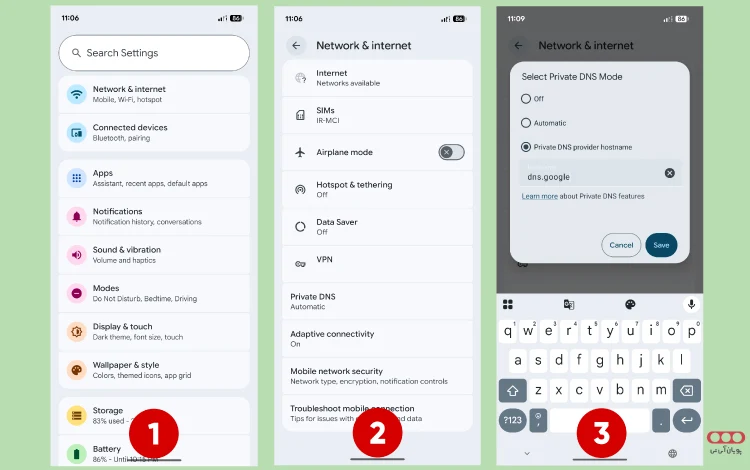
از اندروید 9 به بعد، گوگل قابلیتی به نام Private DNS را معرفی کرد. این قابلیت از پروتکل DNS-over-TLS استفاده میکند که تمام درخواستهای شما را رمزگذاری میکند تا کسی نتواند آنها را شنود کند. مراحل تغییر DNS در اندروید 9 به بالا:
- وارد بخش Settings شوید.
- به بخش Internet & Network یا Connections بروید.
- گزینه More Connection Settings یا مستقیما Private DNS را پیدا کنید.
- این بخش معمولا سه گزینه دارد. Off که نشان دهنده غیر فعال بودن DNS است. Automatic نشان دهنده استفاده از DNS گوگل در صورت پشتیبانی شبکه است و در نهایت Private DNS Provider hostname گزینهای است که ما برای شخصی سازی DNS نیاز داریم.
- گزینه سوم را انتخاب کنید و Hostname یا نام ارائه دهنده مد نظر خود را وارد کنید.
نکته مهم: این روش هم روی اینترنت سیم کارت و هم روی Wi-Fi اعمال میشود و کل ترافیک گوشی را پوشش میدهد.
تغییر DNS در اندروید 8 و پایینتر
اگر از نسخههای قدیمی اندروید استفاده میکنید یا فقط میخواهید DNS یک مودم خاص را تغییر دهید، باید از تنظیمات IP Static استفاده کنید. استفاده از این روش در نسخههای جدید اندروید هم ممکن است.
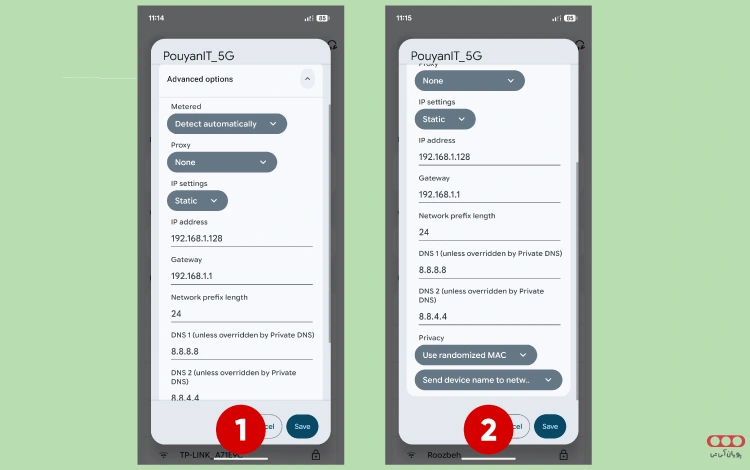
- وارد Settings و سپس Wi-Fi شوید.
- روی نام شبکهای که به آن متصل هستید، انگشت خود را نگه دارید و گزینه Modify Network را بزنید.
- گزینه Advanced Options را باز کنید.
- بخش IP Settings را از حالت DHCP به Static تغییر دهید.
- در این مرحله فیلدهای IP ظاهر میشوند. شما باید فقط بخشهای DNS 1 و DNS 2 را تغییر دهید. بقیه موارد را تغییر ندهید یا اعدادی که به صورت کمرنگ پیشنهاد شدهاند را عینا تایپ کنید.
لیست IPهای معروف و معتبر سطح اینترنت:
- Cloudflare:
- DNS اول: 1.1.1.1
- DNS دوم: 1.0.0.1
- Google:
- DNS اول: 8.8.8.8
- DNS دوم: 8.8.4.4
- OpenDNS:
- DNS اول: 222.222. 208.67
- DNS دوم: 220.220. 208.67
تغییر DNS اندروید با اپلیکیشن
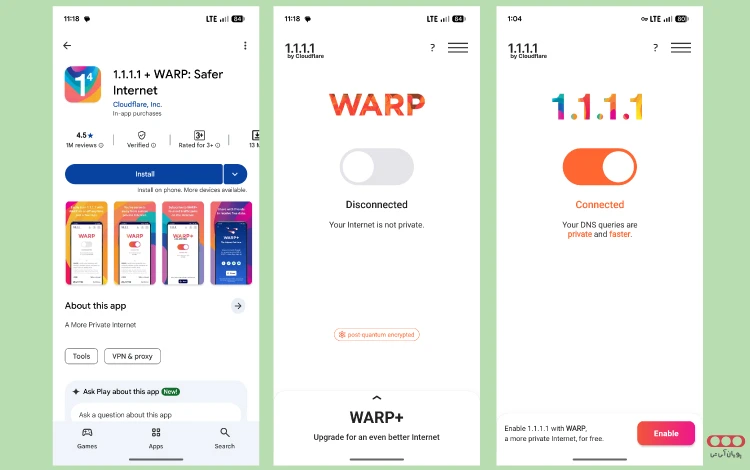
یکی دیگر از راهکارهای محبوب، استفاده از اپلیکیشنهای تغییر DNS است. اگر نمیخواهید درگیر تنظیمات شوید، میتوانید از اپلیکیشنهایی استفاده کنید که یک تونل VPN محلی ایجاد میکند تا فقط ترافیک DNS را هدایت کند. اپلیکیشنهای پیشنهادی:
- WARP + 1.1.1.1: این برنامه علاوه بر تغییر DNS، ترافیک شما را بهینه سازی میکند. کافیست آن را نصب کرده و دکمه اتصال را بزنید.
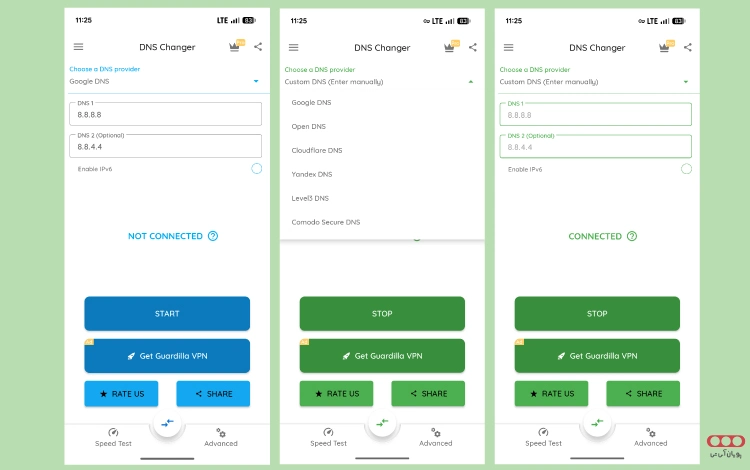
- DNS Changer: یکی دیگر از اپلیکیشنهای معروف تغییر DNS در اندروید که به راحتی و با یک کلیک یک دی ان اس شما را تغییر میدهد.
عیب یابی تغییر DNS در اندروید
همه کارها را درست انجام دادهاید اما همچنان نمیتوانید اتصال درستی به DNS داشته باشید؟ راههای زیر را امتحان کنید:
- غلط املایی: در روش Private DNS، مطمئن شوید آدرس را دقیق وارد کردهاید. مثلا 1.1.1.1 در بخش Private DNS کار نمیکند حتما باید به جای آن از HostName مد نظر یعنی one.one.one.one استفاده کنید. میتوانید hostname را از سایت رسمی و ارائه دهنده دریافت نمایید.
- مسدودسازی توسط ISP: برخی اپراتورهای اینترنت پورت 853 که مخصوص DNS-over-TLS است را میبندند. در این صورت روش Private DNS کار نخواهد کرد و باید از روش اپلیکیشن استفاده کنید.
- Captive Portals: اگر میخواهید به وای فای عمومی وصل شوید که صفحه لاگین دارد، ممکن است لازم باشد موقتا Private DNS را خاموش کنید تا صفحه ورود باز شود.
در نهایت
در این مقاله روشهای استاندارد و امن برای تغییر DNS در اکوسیستم اندروید را پوشش دادیم. پیشنهاد من برای کاربران استفاده از روش اول با آدرسهای معتبر و یا استفاده از DNSهای خریداری شده است تا اتصالی امن و باثبات داشته باشید.
سوالات متداول
VPN با ایجاد یک تونل رمزنگاری شده، تمام ترافیک اینترنت را امن کرده و IP کاربر را تغییر میدهد. DNS تنها وظیفه مسیریابی نام دامنه را دارد و با تغییر آن، IP واقعی کاربر مخفی یا رمزنگاری نمیشود.
به صورت غیر مستقیم بله. DNS فقط آدرس سایت را به IP تبدیل میکند که اگر سریع و پایدار باشد، زمان شروع و بارگذاری سایت کمتر میشود. اما سرعت دانلود یا آپلود اینترنت را افزایش نمیدهد و فقط تاخیر اولیه اتصال را کاهش میدهد.
منابع
- https://developers.cloudflare.com/1.1.1.1/setup/android/
- https://www.bitdefender.com/consumer/support/answer/82149/
به این مقاله امتیاز دهید!
میانگین امتیاز 3 / 5. تعداد رأی ها : 2
هنوز هیچ رأیی داده نشده. اولین نفر باشید!







اولین دیدگاه را اضافه کنید.