

می توانید خلاصه ای کوتاه از محتوای مقاله را با استفاده از هوش مصنوعی دریافت نمایید.


سیستم WHMCS (Web Host Manager Complete Solution) یکی از قدرتمندترین و محبوبترین سیستمهای اتوماسیون مدیریت صورتحساب و پشتیبانی مشتریان برای شرکتهای هاستینگ و ارائهدهندگان خدمات وب محسوب میشود. با استفاده از این سیستم، میتوانید تمامی مراحل ثبت دامنه، تحویل آنی هاست، صدور فاکتور و ارائه خدمات پشتیبانی از طریق تیکت را بهصورت کاملا خودکار مدیریت کنید.
پیشنیازهای نصب WHMCS روی cPanel
برای نصب WHMCS روی cPanel، پیشنیازهای زیر را در اختیار داشته باشید:
- کنترل پنل cPanel فعال با دسترسی به مدیریت فایلها و دیتابیس
- نسخه PHP مناسب (متناسب با نسخه WHMCS، معمولا PHP 8.1 یا 8.2)
- فایل اسکریپت WHMCS بهصورت ZIP
- یک لایسنس معتبر یا لایسنس آزمایشی/نولد برای محیط تست
مراحل نصب WHMCS روی cPanel
مراحلی که برای نصب WHMCS باید طی کنید، شامل موارد زیر است:
ورود به مدیریت فایل (File Manager)
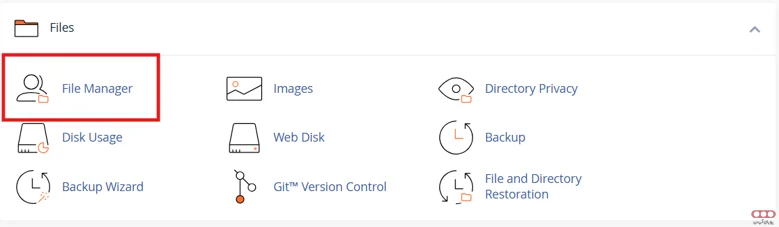
قدم اول ورود به حساب کاربری cPanel است. سپس از بخش Files روی گزینه File Manager کلیک کنید تا وارد محیط مدیریت فایلهای سرور شوید.
مراجعه به پوشه اصلی (public_html)
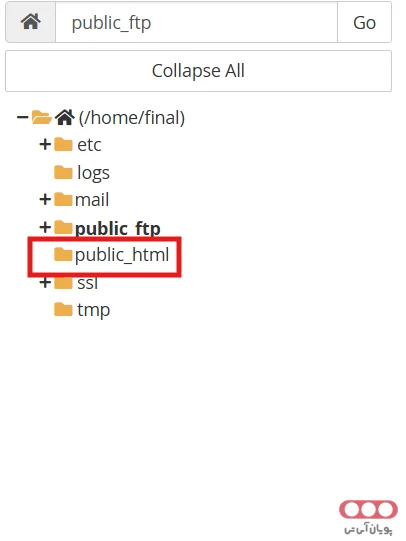
در ساختار پوشههای سمت چپ، روی پوشه public_html کلیک کنید.
هاست سیپنل ایران سریع و مطمئن
با هاست سیپنل ایران، سایت خود را با سرعت بالا، منابع قدرتمند و پشتیبانی تخصصی میزبانی کنید.
آپلود فایل اسکریپت
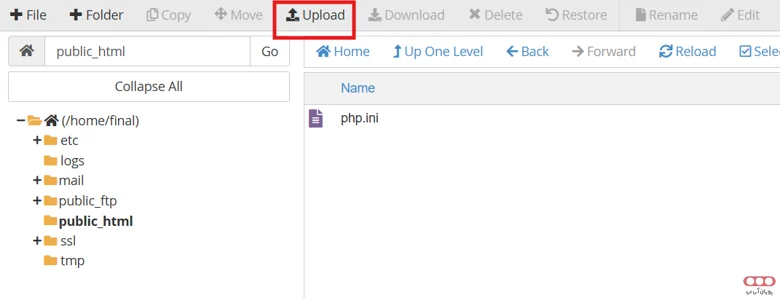
از منوی بالای File Manager روی گزینه Upload کلیک کنید. در صفحه جدید، فایل فشرده WHMCS را انتخاب کرده و منتظر بمانید تا نوار پیشرفت به ۱۰۰٪ برسد و سبز رنگ شود.
استخراج فایل اسکریپت
پس از اتمام آپلود، به public_html بازگردید. روی فایل فشرده راستکلیک کرده و گزینه Extract را انتخاب کنید تا تمامی فایلهای WHMCS از حالت فشرده خارج شوند.

ایجاد پایگاه داده (Database)
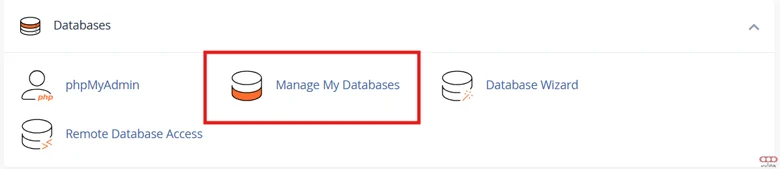
به صفحه اصلی cPanel بازگردید و از بخش Database روی گزینه Manage My Databases کلیک کنید.
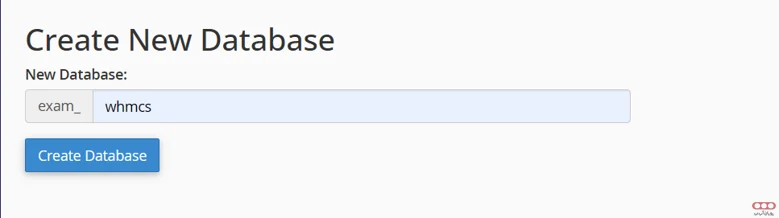
در بخش Create New Database، یک نام برای دیتابیس خود وارد کرده و روی دکمه Create Database کلیک کنید.
توجه داشته باشید اسم کامل Database چیزی شبیه exam_whmcs خواهد بود.
تعریف کاربر دیتابیس Database User
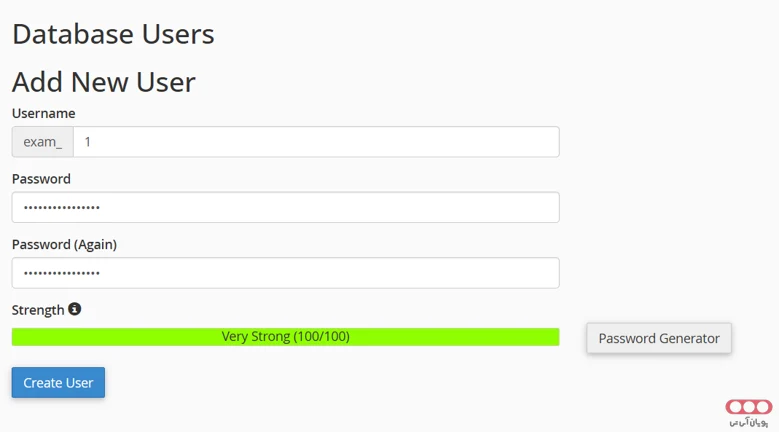
در همان صفحه به بخش Add New User بروید. یک نام کاری و یک رمز عبور قوی انتخاب کنید. رمز عبور را در جای امنی ذخیره کرده و سپس روی Create User کلیک کنید.
اتصال کاربر به دیتابیس و تنظیم دسترسیها
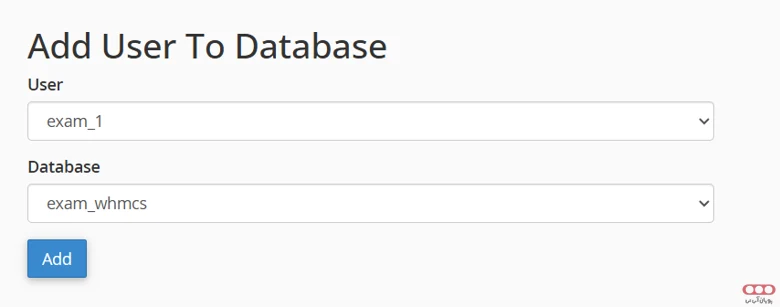
در بخش Add User Database کاربر ایجاد شده و دیتابیس مربوطه را انتخاب کرده و روی گزینه Add کلیک کنید.
در صفحهManage User Privileges گزینه ALL PRIVILEGES را تیک بزنید تا تمامی دسترسی ها به کاربر داده شود، سپس روی گزینه Make Changes کلیک کنید.

آغاز مراحل نصب تحت وب WHMCS
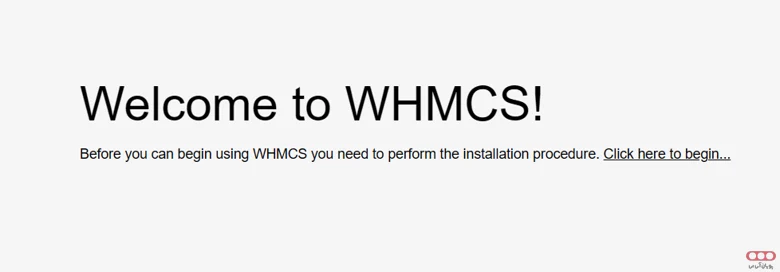
حالا مرورگر خود را باز کرده و آدرس سایت خود را وارد کنید. صفحه خوش آمد گویی Welcome to WHMCS! ظاهر میشود. روی لینک click here to begin… کلیک کنید.
تکمیل اطلاعات لایسنس و اتصال به دیتابیس
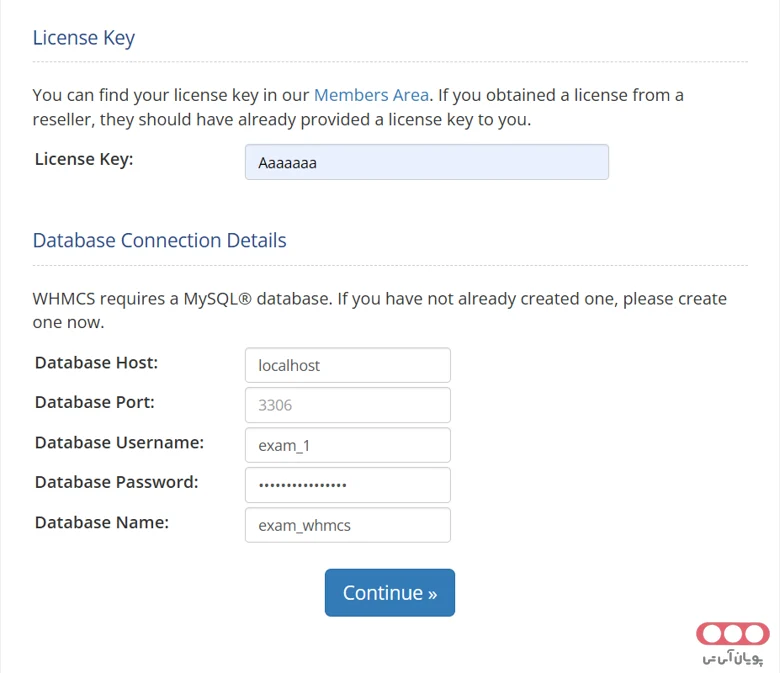
در این فرم مربوط به تنظمبات اولیه را پر کنید:
- License Key: کد لایسنس خود را وارد کنید. (در صورت استفاده از نسخه نولد یا تست میتوانید هر چیزی بنویسید.)
- Data Host: در این قسمت localhost را روی حالت دیفالت یا پیش فرض قرار دهید.
- Database port: مقدار پیش فرض 3306 هست که در حالت عادی نیاز به تغییر آن نیست.
- Database Username: نام کاربری لینک شده با دیتابیس را باید وارد کنید.
- Database Password: رمز عبور مربوط به کاربر لینک شده به دیتابیس را قرار دهید.
- Database Name: نام دیتابیس ایجاد شده است.
در آخر روی دکمه continue کلیک کنید تا جدول دیتابیس ساخته شود.
پس از دیدن پیغام Installation Completed Successfully! نصب فنی اسکریپت به پایان رسیده است.
در نهایت
مراحل نصب و پیکربندی WHMCS روی cPanel شاید در نگاه اول کمی پرجزئیات به نظر برسد، اما با دنبال کردن دقیق گامهای ساخت دیتابیس، تنظیم دسترسیها و اجرای صحیح فایل نصب، میتوانید یک سیستم تماماتوماتیک و یکپارچه برای مدیریت هاستینگ و صورتحسابهای خود داشته باشید.
این اتوماسیون قدرتمند نهتنها مدیریت مشتریان و پشتیبانی را برای شما بسیار آسانتر میکند، بلکه تجربه کاربری حرفهایتر و مطمئنتری را نیز در اختیار کاربران شما قرار میدهد.
سوالات متداول
بله، در صورتی که هاست الزامات فنی WHMCS مانند نسخه مناسب PHP، افزونههای موردنیاز، دسترسیهای لازم و منابع کافی را فراهم کند.
پس از نصب، باید سرورهای ارائهدهنده خدمات را در بخش Servers تعریف کرده و ماژول مربوط به کنترل پنل یا سرویس موردنظر را پیکربندی کنید تا WHMCS بتواند ایجاد، تعلیق و مدیریت سرویسها را بهصورت خودکار انجام دهد.
منابع
- https://support.cpanel.net/hc/en-us/articles/360059008814-How-to-install-WHMCS
به این مقاله امتیاز دهید!
میانگین امتیاز 1 / 5. تعداد رأی ها : 1
هنوز هیچ رأیی داده نشده. اولین نفر باشید!





دیدگاه خود را اضافه کنید