
می توانید خلاصه ای کوتاه از محتوای مقاله را با استفاده از هوش مصنوعی دریافت نمایید.


سی پنل یک کنترل پنل محبوب برای مدیریت وب سایت است. شاید بتوان دلیل این محبوبیت را رابط کاربری ساده و کاربرپسندی که دارد، در نظر گرفت. اما چگونه وارد سی پنل شویم تا از این ابزار قدرتمند استفاده کنیم؟ در این مقاله نحوه ورود به سی پنل و حل چالشهای ممکن را به شما آموزش میدهیم؛ پس تا آخر این مقاله همراه ما باشید.
چگونه به سی پنل دسترسی پیدا کنیم؟
برای ورود به سی پنل روشهای زیادی وجود دارد که بسته به سطح اطلاعاتی که از پنل خود دارید، انتخاب روش متفاوت است. در ادامه این روشها را کامل آموزش خواهیم داد:
1. ورود به سی پنل به صورت مستقیم
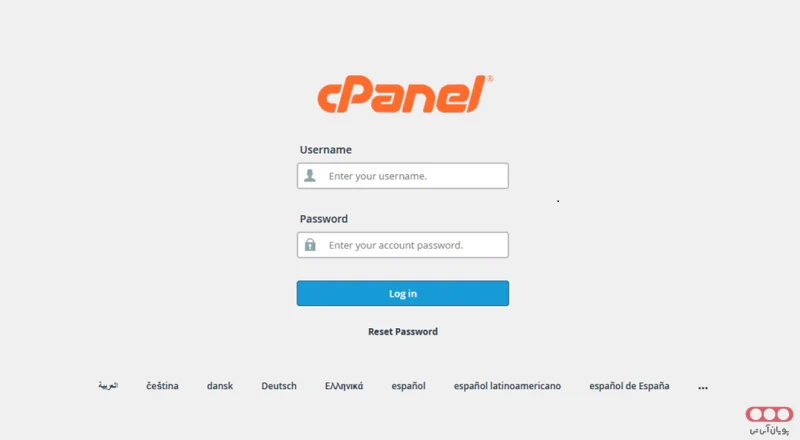
این روش اولین و سادهترین روش محسوب میشود. اگر نام کاربری و رمز سی پنل را دارید، این مراحل را باید طی کنید:
- در مرورگر وب آدرس صفحه ورود سی پنل را وارد کنید. شرکتی که از آن هاست یا سرور تهیه کردهاید، آدرس صفحه ورود سی پنل را برایتان ایمیل کرده است. اما اگر به هر دلیلی آدرس صفحه را ندارید، کلمه cpanel را بعد از دامنه وب سایت خود بنویسید مانند: example.com/cpanel
- بعد از اینکه به صفحه ورود سی پنل رفتید، در اینجا نام کاربری و رمز عبور خود را وارد کنید. نام کاربری و رمز عبور را شرکتی که از آن هاست یا سرور تهیه کردهاید برایتان ارسال میکند. در صورت عدم ارسال، میتوانید با ثبت تیکت، اطلاعات را دریافت کنید.
- بعد از وارد کردن نام کاربری در قسمت “Username” و رمز عبور در قسمت “Password” بر روی گزینه “Log in” کلیک کنید.
2. ورود از طریق WHM
برای ورود به سی پنل میتوانید از پنل کاربری WHM استفاده کنید. WHM یک کنترل پنل مشابه cPanel است اما فقط برای کاربران Reseller و یا کاربرانی که دسترسی به Host Root دارند.
از آنجا که در WHM با سطح دسترسی Administrator و در cPanel با سطح دسترسی User کار میکنید، رابط کاربری WHM ممکن است در ابتدا کمی پیچیده به نظر برسد. برای ورود به cPanel از طریق WHM، مراحل زیر را دنبال کنید.
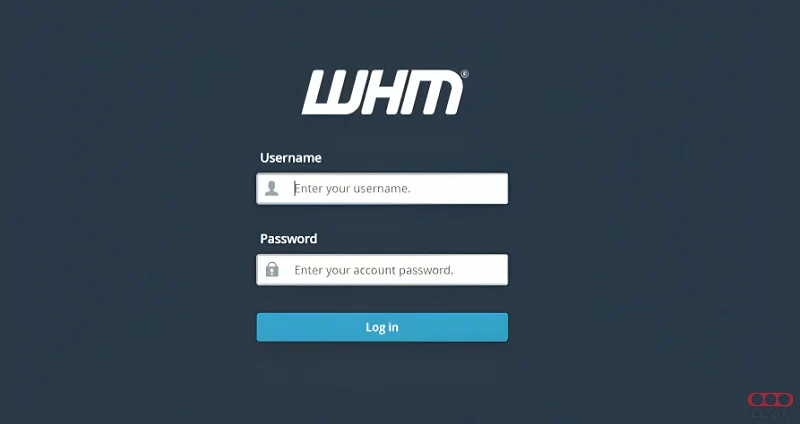
- ابتدا وارد حساب کاربری WHM خود شوید. برای این کار از این آدرس استفاده کنید: https://VPS_IP_address:2087 در اینجا به جای “VPS_IP_address” آی پی سرور خود را وارد کنید.
- در این صفحه که مشاهده میکنید، اطلاعات ورود به حساب کاربری WHM خود را وارد کنید.
- بعد از ورود به WHM از نوار کناری بر روی گزینه “List Account” کلیک کنید. در این بخش تمام اکانتهای cPanel خود را میتوانید مشاهده کنید.
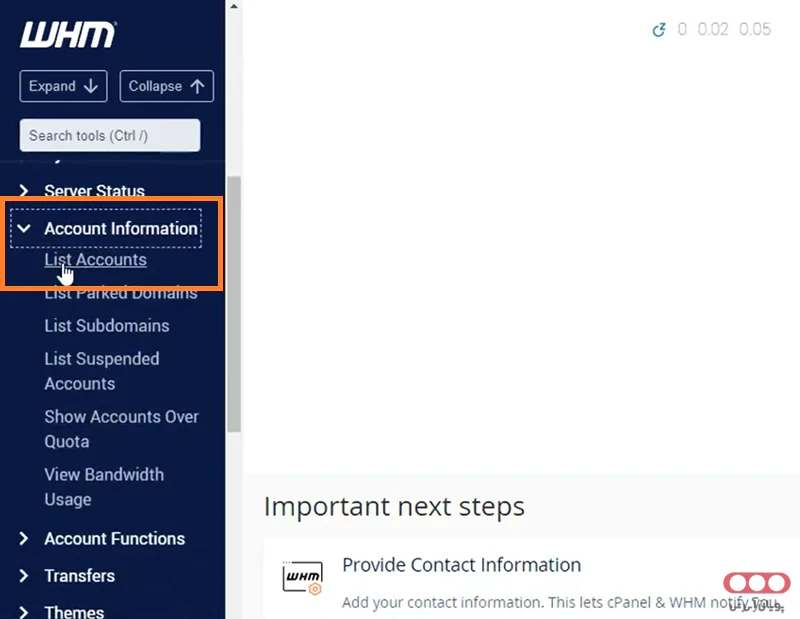
- اکانت cPanel مدنظر خود را انتخاب کنید تا وارد سی پنل شوید. برای انتخاب هم بر روی لوگوی سی پنل که به شکل CP و به رنگ نارنجی نوشته شده کلیک کنید.

3. ورود به سی پنل از طریق آدرس URL
در صورتی که دامنه شما فعال و به هاست متصل باشد خیلی راحت با وارد کردن آدرس سایت خود و اضافه کردن پورت 2083 به انتهای آن میتوانید به سی پنل دسترسی پیدا کنید.
مثلا:
https://example.com:2083
یا اگر از نیم سرور استفاده میکنید:
https://webserver.example.com:2083
4. ورود به سی پنل از طریق هاست نیم (Host name)
روش دیگری برای ورود به سی پنل استفاده از هاست نیم است. برای این کار کافی است نام هاست خود را با فرمت زیر در مرورگر وارد کنید:
https://hostname:2083
برای مثال، اگر هاست نیم شما mywebsite123.hostingprovider.com باشد، آدرس ورود به سی پنل به این شکل خواهد بود:
https://mywebsite123.hostingprovider.com:2083
سوال: چگونه هاست نیم خود را پیدا کنیم؟
پس از خرید سرویس هاست، شرکت میزبانی اطلاعات هاست نیم شما را به طور خودکار به ایمیل شما ارسال میکند. اگر این اطلاعات را پیدا نکردید، میتوانید با پشتیبانی هاستینگ تماس بگیرید تا این جزئیات را برایتان ارسال کنند.
چالشهای رایج در ورود به سی پنل
برای ورود به سی پنل ممکن است با چالشهایی رو به رو شوید. آشنایی با این چالشها و نحوه گذر از آنها به میتواند به شما کمک قابل توجهی کند. برخی از این چالشها:
1. موقع ورود به cPanel نام کاربری و رمز عبور نمیخواهد
اگر وارد صفحه سی پنل شدهاید و از شما اطلاعات حساب کاربری را نمیخواهد، 3 حالت وجود دارد:
- دامنه وب سایت تازه ثبت شده است.
- دامنه به سرور دیگری اشاره میکند.
- مسدود بودن پورت 2083 در شبکه.
راه حل: برای حل این مشکل از این راه حلها میتوانید استفاده کنید.
- تغییر URL: به جای آدرس example.com/cpanel از آدرس cpanel.example.com استفاده کنید. این آدرس از پورت 80 استفاده میکند که در اکثر شبکهها باز است.
- استفاده از آدرس شرکت هاستینگ: شرکتی که از آن هاست یا سرور تهیه کردهاید، یک آدرس برای ورود به شما میدهد که میتوانید از آن استفاده کنید.
2. صفحه ورود سی پنل خطای ۴۰۴ میدهد
ممکن است موقع ورود به سی پنل با خطای 404 مواجه شوید. دلیل این خطا میتواند به این خاطر باشد که فایروال شما در شبکه یا کامپیوتر خودتان اجازه دسترسی به پورت 2083 را نمیدهد.
راه حل: اگر به فایروال دسترسی دارید، پورتهای مربوط به cPanel یعنی پورت (2083 و 2082) را باز و مجاز کنید. برای WHM هم پورتهای (2086 و 2087) را باز و مجاز کنید.
اگر به فایروال دسترسی نداشتید، چه باید کرد؟ در این حالت باید از پورت 80 استفاده کنید. برای این کار از آدرسهای زیر میتوانید استفاده کنید:
- برای سی پنل: https://cpanel.example.com
- برای WHM(سرور مجازی/ اختصاصی): https://whm.example.com
3. رمز یا نام کاربری وارد شده، پذیرفته نمیشود
اگر در هنگام ورود به سی پنل رمز عبور یا نام کاربری پذیرفته نمیشود، این دلایل را بررسی کنید.
- استفاده از URL صحیح: اطمینان حاصل کنید URL درستی را برای ورود انتخاب کردهاید. ممکن است مشکلی که قبلتر بیان شد دلیل آن باشد.
- توجه به حروف کوچک و بزرگ: در هنگام نوشتن رمز عبور و نام کاربری به کوچک و بزرگ بودن حروف دقت کنید؛ زیرا سی پنل نسبت به این موضوع حساس است.
هاست سی پنل اروپا پویان آی تی با وجود قیمت اقتصادی، کیفیتی باورنکردنی به شما ارائه میدهد. داشتن سرعت بالا و سخت افزار قدرتمند از جمله مزایای پویان آی تی است. شما با تهیه هاست سی پنل اروپا از پویان آی تی میتوانید وب سایتی پر سرعت داشته باشید.
و در آخر
در این آموزش نحوه ورود به سی پنل را به 4 روش آموزش دادیم که حتی اگر اطلاعات را فراموش یا گم کردید بتوانید وارد شوید. سی پنل ابزاری قدرتمند است که به راحتی با داشتن اطلاعات حساب کاربری خود میتوانید از این ابزار قدرتمند استفاده کنید. اگر در حین ورود به سی پنل با چالشی رو به رو شدید، میتوانید در قسمت نظرات از ما بپرسید. امیدواریم از این مقاله آموزشی راضی بوده باشید.
سوالات متداول
برای تمام وب سایت 2 روش وجود دارد که در این مقاله هم بررسی کردیم، اما اگر وب سایت وردپرسی است؛ میتوانید از افزونه AMP هم استفاده کنید.
اگر نام کاربری و رمز عبور سی پنل خود را پیدا نمیکنید، از روشهای زیر استفاده کنید.
- بررسی ایمیل خوش آمدگویی شرکتی که از آن هاست یا سرور تهیه کردهاید. در این ایمیل که بعد از خرید برای شما ارسال میشود، میتوانید نام کاربری و رمز عبور سی پنل خود را پیدا کنید.
- به ناحیه کاربری شرکتی که از آن هاست یا سرور تهیه کردهاید، بروید. در بخش مدیریت سرویسها، اطلاعات ورود به سی پنل را میتوانید مشاهده کنید.
- در نهایت اگر با 2 روش بالا موفق نشدید اطلاعات را پیدا کنید. با پشتیبانی هاست یا سرور خود تماس بگیرید؛ آنها شما را راهنمایی خواهند کرد.
منابع
- https://docs.cpanel.net/knowledge-base/accounts/how-to-log-in-to-your-server-or-account
به این مقاله امتیاز دهید!
میانگین امتیاز 4 / 5. تعداد رأی ها : 1
هنوز هیچ رأیی داده نشده. اولین نفر باشید!





دیدگاه خود را اضافه کنید