
هنگامی که تصمیم میگیرید وبسایت وردپرسی خود را به یک زیرساخت قدرتمندتر و مدیریتشده منتقل کنید، سرویس میزبانی WP Engine یکی از حرفهایترین گزینههاست. انتقال سایت ممکن است در نگاه اول برای بسیاری از افراد دلهرهآور باشد و نگران از دست رفتن اطلاعات یا قطعی (Downtime) سایت باشند. اما خبر خوب این است که WP Engine با ارائه ابزارهای اختصاصی، این فرآیند را بسیار ساده کرده است.
اگر قصد مهاجرت به این سرویس را دارید، راه را درست آمدهاید! در این مقاله قصد داریم مراحل انتقال سایت وردپرسی به WP Engine را بهصورت گامبهگام و همراه با تصویر بررسی کنیم.
WP Engine چیست؟
WP Engine یک پلتفرم میزبانی مدیریتشده (Managed Hosting) اختصاصی برای وردپرس است. به زبانی ساده، این پلتفرم همانند یک اتاق فرمان پیشرفته عمل میکند که از پایه برای اجرای سریعتر، امنتر و پایدارتر سایتهای وردپرسی کانفیگ شده است و شما را از درگیری با تنظیمات پیچیده سرور بینیاز میکند.
مراحل انتقال سایت وردپرسی به WP Engine
برای انتقال بدون دردسر سایت خود، کافی است مراحل زیر را به ترتیب دنبال کنید.
ورود به بخش Site Migration در
پنل WP Engine
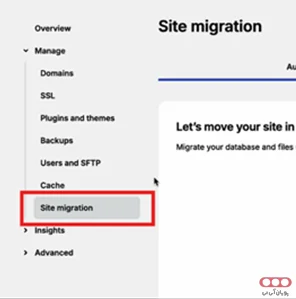
ابتدا وارد حساب کاربری خود در WP Engine شوید. از بخش Sites، محیط (Environment) مورد نظر خود را انتخاب کنید. سپس از منوی سمت چپ و در زیر بخش Manage، روی گزینه Site migration کلیک کنید.
نصب افزونه روی محیط جدید (Destination Environment)
پس از ورود به صفحه انتقال خودکار (Automated migration)، اولین قدم نصب افزونه انتقال روی سرویس مقصد است. در بخش Install the Site Migration plugin on this environment روی دکمه آبیرنگ Install plugin کلیک کنید تا افزونه بهصورت خودکار روی محیط WP Engine شما قرار گیرد.

دریافت و دانلود افزونه برای سایت مبدا
در مرحله بعد، شما باید افزونه انتقال را روی سایت قدیمی (مبدا) خود نیز داشته باشید. در بخش 2. Install the Site Migration plugin on the source site، روی لینک Download Site Migration plugin کلیک کنید تا فایل zip افزونه روی کامپیوتر شما ذخیره شود.

نصب افزونه در پیشخوان سایت قدیمی (مبدا)
برای نصب افزونه در وردپرس، وارد پیشخوان وردپرس سایت قدیمی خود (سایتی که قصد انتقال آن را دارید) شوید. از منوی سمت راست به مسیر افزونهها (Plugins) > افزودن جدید (Add New) بروید.
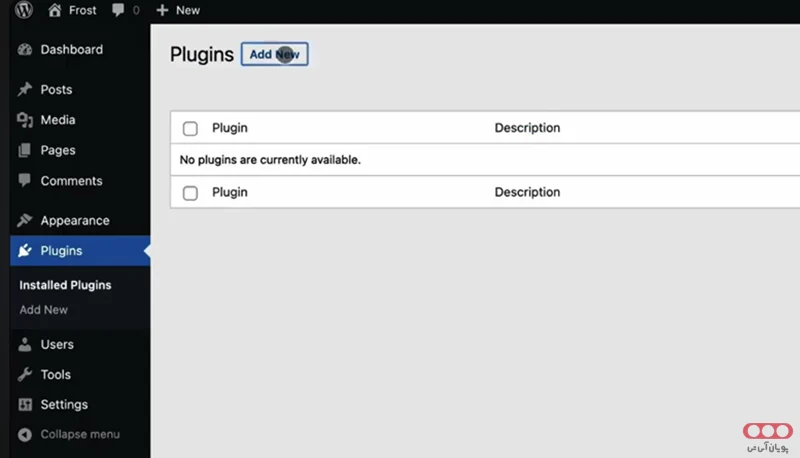
در این بخش، فایل zip افزونهای که در مرحله قبل دانلود کردید را آپلود و فعال کنید (یا اسم افزونه WP Engine Site Migration را در کادر جستجو پیدا و نصب نمایید).
ورود به افزونه و شروع انتقال جدید
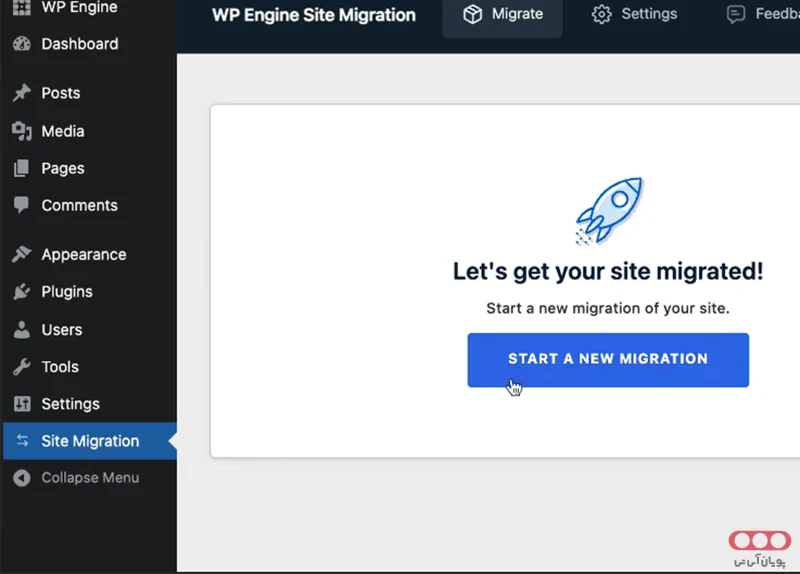
پس از نصب و فعالسازی، گزینه Site Migration به منوی پیشخوان وردپرس اضافه میشود. روی آن کلیک کنید و در صفحه بازشده، روی دکمه آبیرنگ START A NEW MIGRATION کلیک نمایید.
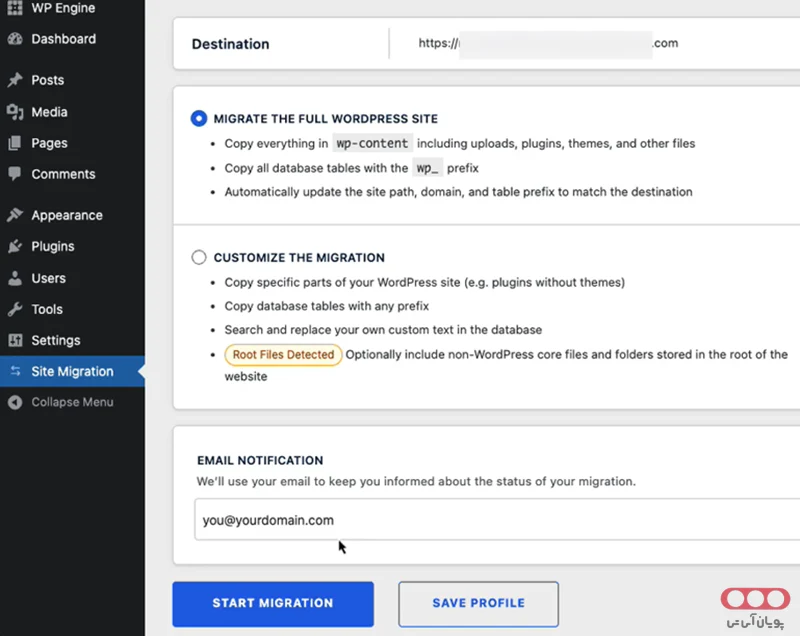
تنظیم آدرس مقصد و مشخصات انتقال
در این مرحله، فرم تنظیمات انتقال برای شما نمایش داده میشود:
- Destination: آدرس مقصد در WP Engine را وارد کنید.
- MIGRATE THE FULL WORDPRESS SITE: بهصورت پیشفرض تمام فایلهای فولدر wp-content و جداول دیتابیس منتقل میشوند.
- EMAIL NOTIFICATION: آدرس ایمیل خود را وارد کنید تا گزارش پیشرفت و اتمام انتقال برایتان ارسال شود.
پس از بررسی و وارد کردن اطلاعات، روی دکمه START MIGRATION کلیک کنید.
اتمام موفقیتآمیز انتقال و
نهاییسازی DNS
بسته به حجم سایت، فرآیند انتقال بین چند دقیقه تا چند ساعت زمان میبرد. پس از اتمام، تاییدیه موفقیتآمیز به همراه حجم دادههای منتقلشده و زمان صرفشده نمایش داده میشود. روی دکمه CLOSE کلیک کنید.

ست کردن DNS
وارد پنل مدیریت دامنه یا کلودفلر خود شوید و رکوردهای A دامنه اصلی را روی آیپی سرور جدید در WP Engine قرار دهید تا ترافیک کاربران به سرور جدید منتقل شود.
پویان آی تی با ارائه هاست با سرعت بالا، در کنار ایمنی و پشتیبانی حرفهای، گزینهای مناسب برای شما و کسب و کارتان است. اگر علاوه بر سرویسهای خارجی به دنبال میزبانی وردپرس پایدار و سرورهای مدیریتشده داخلی هستید، بررسی سرورهای اختصاصی و مجازی پویان آی تی پیشنهاد میشود.
در نهایت
انتقال سایت وردپرسی به WP Engine با استفاده از افزونه رسمی، ابزاری مطمئن برای جابهجایی بدون قطعی است. با دنبال کردن این گامهای تصویری میتوانید بهراحتی دیتابیس و فایلهای خود را منتقل کنید. در صورت بروز هرگونه سوال یا مشکل در تنظیم رکوردهای DNS، تیم پشتیبانی هاستینگ آماده راهنمایی شماست.
سوالات متداول
خیر، تا زمانی که رکوردهای DNS دامنه را به سرور جدید متصل نکنید، سایت قدیمی بدون تغییر و بدون قطعی به کار خود ادامه میدهد.
میتوانید با استفاده از آدرس موقت WP Engine (مانند yoursite.wpengine.com) تمام صفحات، قالب و دیتابیس منتقلشده را بررسی کنید.
منابع
- https://clintmcmahon.com/blog/how-to-migrate-wordpress-websites-to-wp-engine
به این مقاله امتیاز دهید!
میانگین امتیاز 0 / 5. تعداد رأی ها : 0
هنوز هیچ رأیی داده نشده. اولین نفر باشید!





دیدگاه خود را اضافه کنید