

ساخت کاربر (User) در سیستم عامل اوبونتو
میتوانید خلاصهای کوتاه از محتوای مقاله را با استفاده از هوش مصنوعی دریافت نمایید.


در سیستم عامل اوبونتو، مدیریت کاربران یکی از مهمترین وظایف مدیر سیستم به شمار میرود؛ چرا که هر کاربر میتواند سطح دسترسی، تنظیمات و محیط کاری مخصوص به خود را داشته باشد. ایجاد کاربر جدید در اوبونتو به شما این امکان را میدهد که دسترسیها را بهتر کنترل کنید، امنیت سیستم را افزایش دهید و برای هر فرد یا سرویس، حسابی مجزا تعریف کنید. به طور کلی، دو روش اصلی برای ساخت کاربر جدید در اوبونتو وجود دارد: استفاده از خط فرمان (Terminal) و استفاده از رابط کاربری گرافیکی. در ادامه، هر دو روش بهصورت کامل و مرحله به مرحله توضیح داده شدهاند.
ایجاد کاربر در اوبونتو
سیستم عامل اوبونتو یکی از توزیعهای لینوکس سایت که بسیار پرکاربرد و محبوب است. دو روش اصلی برای ساخت یک کاربر جدید در سیستم عامل اوبونتو وجود دارد که در این مقاله به آموزش آنها میپردازیم.
ایجاد کاربر با خط فرمان
برای ایجاد کاربر جدید ابتدا باید پنجره Terminal را باز کنید. در Ubuntu میتوانید با فشردن کلیدهای Ctrl + Alt + T ترمینال را به سرعت اجرا کنید. از آنجا که ایجاد کاربر جدید یک عملیات مدیریتی محسوب میشود، انجام آن نیازمند دسترسی مدیر سیستم است. بنابراین یا باید با حساب root وارد سیستم شده باشید، یا دستورات مربوطه را با استفاده از sudo اجرا کنید تا مجوزهای لازم برای انجام این عملیات فراهم شود.
- با استفاده از دستور adduser میتوان یک کاربر جدید در Ubuntu ایجاد کرد. این دستور به صورت خودکار یک حساب کاربری میسازد، پوشه خانگی کاربر را در مسیر /home/username ایجاد میکند، یک شل پیش فرض (معمولا bash) برای کاربر تنظیم میکند و مجوزهای اولیه را نیز به طور خودکار اعمال میکند.
sudo adduser username
یادگیری بدون نگرانی!
اگر به تازگی به یادگیری لینوکس علاقهمند شدهاید و دوست دارید مهارتهای خود را با آزمون و خطا تقویت کنید، با خرید سرور مجازی مجهز به سیستم عامل لینوکس، یادگیری را همین حالا شروع کنید!
- ایجاد رمز ورود به حساب اوبونتو:
sudo passwd opera
- برای ارائه کنترل بیشتر و دستور سطح پایینتر:
					sudo useradd -m -s /bin/bash username
sudo passwd username
- اختصاص تاریخ انقضا برای کاربر:
sudo useradd -e 2025-12-31 -m -s /bin/bash opera
- افزودن کاربر به گروه:
sudo useradd -g developers -m -s /bin/bash opera
- تعیین Shell پیش فرض برای کاربر:
sudo useradd -m -s /bin/bash opera
- بررسی ایجاد کاربر و موفق بودن فرایند:
grep '^opera:' /etc/passwd
- دادن دسترسی sudo:
sudo usermod -aG sudo opera
حذف کاربر با خط فرمان
برای اینکه بتوان کاربری را در اوبونتو حذف کرد و دیگر به آن اجازه ورود نداد، باید دستور زیر را وارد کرد.
sudo deluser --remove-home username
ساخت کاربر با رابط کاربری
برای اینکه بتوانید در سیستم عامل اوبونتو اکانت کاربری جدید ایجاد کنید اما با رابط کاربری گرافیکی، باید مراحل زیر را دنبال کنید.
- در دسکتاپ وارد تنظیمات شوید.
- مرحله بعد به دنبال Users باشید و روی آن کلیک کنید.
- در بالا سمت راست بر روی Unlock کلیک کنید.
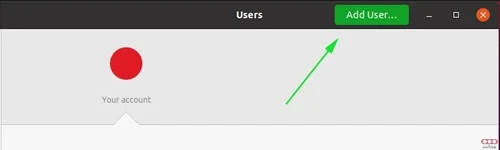
- مرحله بعد بر روی Add User زده و نوع حساب را مشخص کنید.
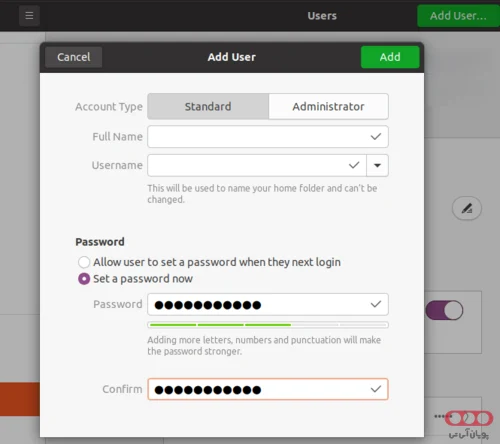
- مرحله بعد اطلاعاتی در مورد اکانت میخواهد از جمله نام اکانت و پسورد را وارد کنید در آخر بر روی Add در بالای صفحه کلیک کنید.
کلام آخر
ایجاد و مدیریت کاربران در اوبونتو یکی از مهارتهای پایه اما بسیار مهم برای هر کاربر و مدیر سیستم لینوکس محسوب میشود. با توجه به نیاز خود میتوانید از خط فرمان برای کنترل دقیقتر و حرفهایتر کاربران استفاده کنید یا از رابط کاربری گرافیکی برای انجام سریعتر و سادهتر این کار بهره ببرید. آشنایی با این روشها به شما کمک میکند امنیت سیستم را افزایش داده و مدیریت بهتری بر دسترسیها و منابع داشته باشید.
سوالات متداول
برای کاربران مبتدی، استفاده از رابط کاربری گرافیکی سادهتر و کم ریسکتر است؛ اما برای مدیران سیستم، خط فرمان امکانات و کنترل بیشتری فراهم میکند.
بله، با استفاده از گزینه -e در دستور useradd میتوان تاریخ انقضای حساب کاربری را مشخص کرد؛ این قابلیت برای کاربران موقت بسیار کاربردی است.
منابع
- https://askubuntu.com/questions/592507/how-do-i-create-a-new-user-account
به این مقاله امتیاز دهید!
میانگین امتیاز 0 / 5. تعداد رأی ها : 0
هنوز هیچ رأیی داده نشده. اولین نفر باشید!




اولین دیدگاه را اضافه کنید.