

می توانید خلاصه ای کوتاه از محتوای مقاله را با استفاده از هوش مصنوعی دریافت نمایید.


فهرست مطالب
هنگامی که تصمیم میگیرید بخش جدیدی به وبسایت خود اضافه کنید، لزوما نیازی به ثبت یک دامنه جدید ندارید. برای مثال، اگر قصد دارید یک بخش وبلاگ به سایت خود اضافه کنید، میتوانید از سابدامین استفاده کنید.
همانطور که میدانید، cPanel یکی از ابزارهای مدیریت وبسایت است که به شما اجازه میدهد بدون نیاز به دانش فنی و کار با محیط CMD، بخشهای مختلف سایت و هاست خود را از طریق یک محیط گرافیکی مدیریت کنید. یکی از امکانات cPanel، ایجاد و مدیریت دامنه و سابدامین است.
در این مقاله قصد داریم نحوه ایجاد سابدامین در cPanel و کاربردهای آن را بررسی کنیم.
ایجاد سابدامین در cPanel
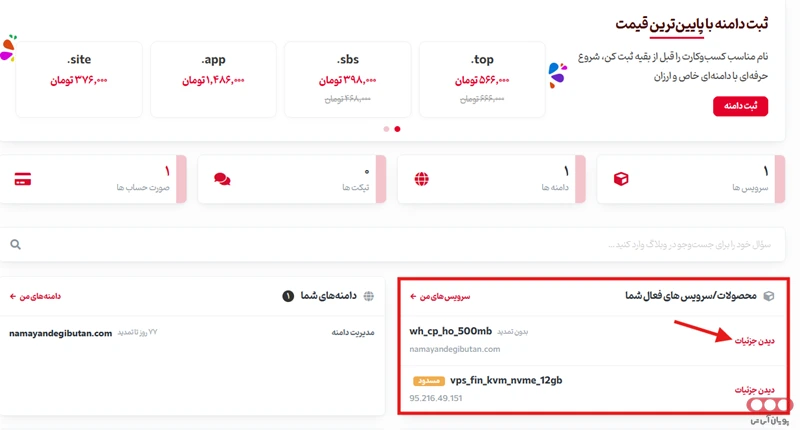
ابتدا باید وارد محیط cPanel شوید. برای وارد شدن به cPanel، ابتدا وارد حساب کاربری خود در سایت پویان آی تی شوید. سپس از ناحیه کاربری وارد بخش محصولات / سرویسهای فعال شما شده و روی دیدن جزئیات سرویس، گزینه ورود به cPanel را کلیک کنید.
ورود به صفحه ایجاد دامنه
برای رفتن به صفحه مربوط به ایجاد دامنه، از ۲ طریق میتوانید وارد شوید.
استفاده از بخش جستجو
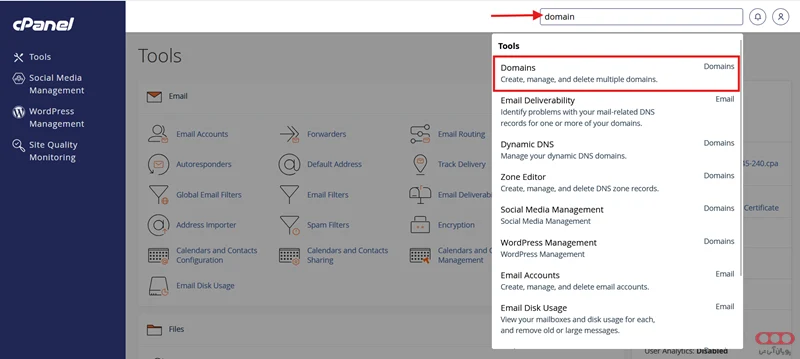
روش اول همانطور که در تصویر مشاهده میکنید، در قسمت سمت راست صفحه، بخش Search وجود دارد که میتوانید عبارت Domains را وارد کنید. با انتخاب گزینه اول Domains وارد بخش دامنه میشوید.
ورود از بخش Domains
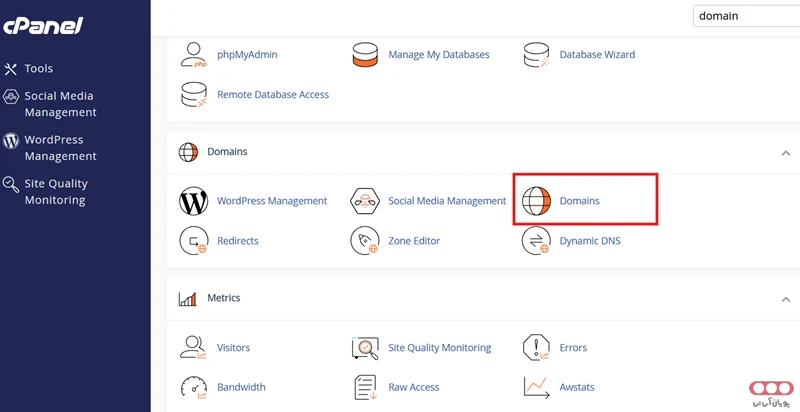
روش دوم برای مدیریت سابدامین است. صفحه را به سمت پایین اسکرول کنید و در بخش Domains روی گزینه Domains کلیک کنید.
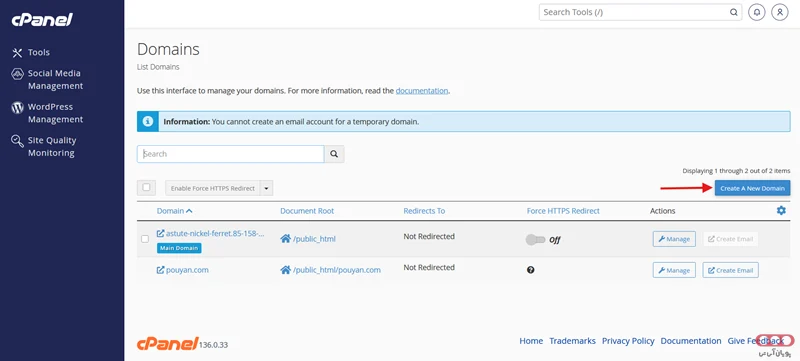
سپس وارد صفحه زیر میشوید و برای ایجاد دامنه، روی گزینه Create a New Domain کلیک میکنید.
ایجاد سابدامین با Create a New Domain
در کادر Domain، سابدامین موردنظر را وارد میکنید که ما login.pouyan.com را وارد کردهایم. در کادر دوم، Document Root در اصل همان پوشهای است که روی سرور قرار دارد و فایلهای دامنه و سابدامین قرار است در آنجا قرار بگیرند تا از طریق آدرس سابدامین به فایلها دسترسی داشته باشید. معمولا بعد از وارد کردن سابدامین، cPanel این کار را بهصورت خودکار انجام میدهد.
توجه داشته باشید تیک گزینه Share Document Root را فعال نکنید تا محتویات این سایت با سایت اصلی قاطی نشود که این عملکرد پارک دامین گفته میشود. در کادر زیر میتوانید سابدامین خودتان را با هر ریشهای که مدنظرتان هست وارد کنید. سپس دکمه Submit را میزنیم.
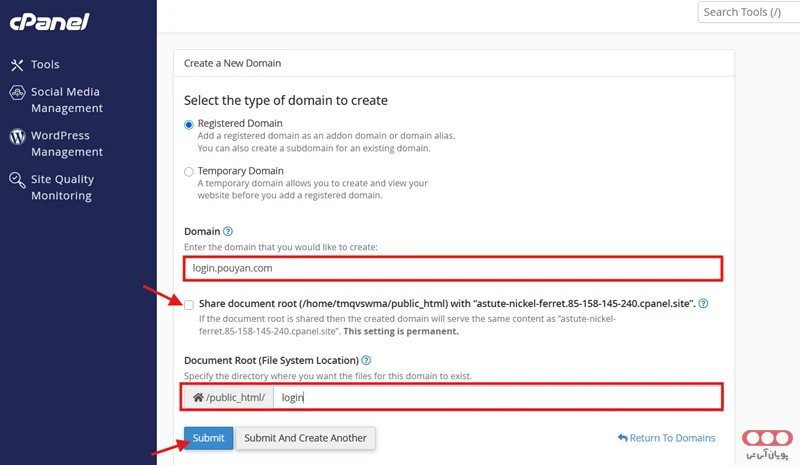
بعد از چند ثانیه یا چند دقیقه، پیام Success را در بالای صفحه مشاهده میکنید. به این معنی است که ثبت دامنه شما با موفقیت انجام شده و میتوانید در پایین صفحه هم اضافه شدن دامنه را مشاهده کنید.
ایجاد سابدامین با Zone Editor
روش دوم که روش پیشنهادی و بهتر است، ایجاد رکورد از طریق Zone Editor است. از طریق Zone Editor وارد cPanel شوید.
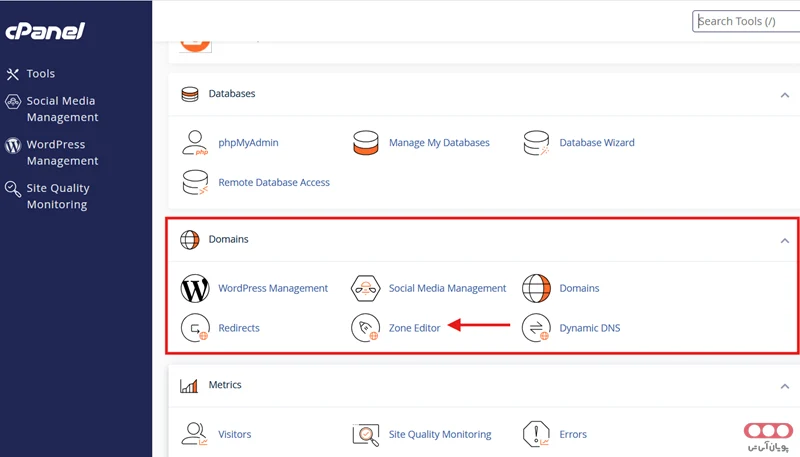
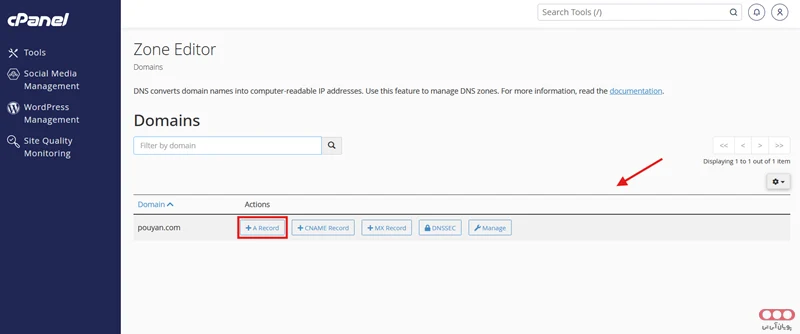
در بخش Domains، دامنه موردنظر را انتخاب کنید و برای آن A Record را انتخاب کنید.
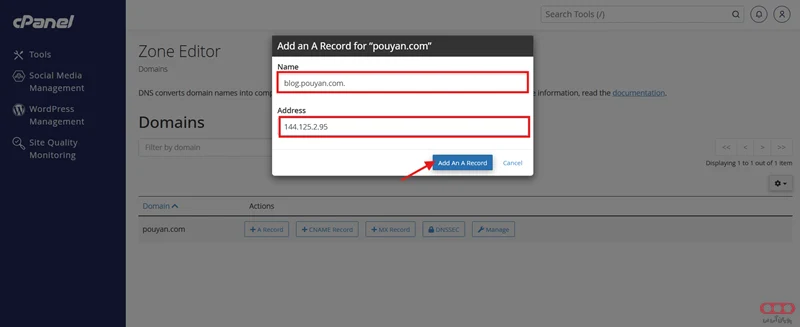
همانطور که مشاهده میکنید، پنجرهای باز میشود. در قسمت Name، نام سابدامین را وارد کنید؛ برای مثال: blog.pouyan.com
در قسمت Address، IP سروری که سابدامین باید به آن متصل شود را وارد کنید و رکورد را ذخیره کنید.
تفاوت روش Create a New Domain و Zone Editor در سابدامین
و اما تفاوت این دو روش و اینکه هرکدام برای چه زمانی مناسب هستند را با هم بررسی میکنیم.
- Zone Editor بیشتر برای مدیریت DNS و رکوردها، برای زمانی که بخواهیم سابدامین را به یک IP خاصی اشاره بدهیم، استفاده میشود و مواردی مانند:
- اتصال سابدامین به سرور دیگر
- راهاندازی هاست دانلود با سرور جدا که فشار از روی سایت اصلی برداشته شود
- استفاده از CDN مثل Cloudflare برای بهتر کردن سرعت سایت و توزیع بهتر محتوا
- اتصال سابدامین به یک سرویس خارجی
- تنظیم سرویسهای ایمیل با رکوردهای MX، SPF، DKIM و DMARC
- استفاده CNAME و اشاره به یک دامنه دیگر
- تایید مالکیت دامنه برای سرویسهای مختلف
Create a New Domain نیز سابدامین را تعریف میکند و میتوانید Document Root را مشخص کنید.
کدام روش برای ایجاد سابدامین مناسبتر است؟
بهصورت کلی، اگر هدف شما از خواندن این مقاله صرفاً ایجاد و میزبانی سابدامین روی همین هاست است، کافی است از بخش Create a New Domain که روش اول است، استفاده کنید. این بخش برای تعریف سابدامین و آماده کردن آن جهت میزبانی فایلها به کار میرود.
اما اگر پس از ایجاد سابدامین نیاز به مدیریت تنظیمات DNS داشته باشید، لازم است به روش دوم مراجعه کنید.
کاربردهای سابدامین
در این قسمت با مهمترین کاربردهای سابدامین آشنا میشویم.
ایجاد یک محیط آزمایشی و توسعه
سابدامین میتواند برای ایجاد یک محیط آزمایشی و توسعه استفاده شود. همچنین میتواند کوکی و نشستها را ایزوله کند تا تداخلی با محیط اصلی سایت نداشته باشند و بتوانید پیشنمایش سایت را مشاهده کنید.
امنیت بیشتر برای کدها
سابدامین میتواند امنیت بیشتری برای کدها ایجاد کند که اگر هک شوید، همه اطلاعات و دسترسیها در اختیار مهاجم قرار نگیرد.
انجام تست بدون ترافیک واقعی
در یک محیط آزمایشی میتوانید تستهای مختلف را انجام دهید و دستورات سنگین اجرا کنید، بدون اینکه سرعت سایت اصلی شما پایین بیاید. اگر آزمایشی انجام دادید و ناموفق بود، میتوانید بهراحتی آن سابدامین را ریست کنید، بدون اینکه روی کاربران تأثیر بگذارد.
شخصیسازی و خدمات اختصاصی
شرکتهای SaaS (نرمافزارهای ابری) به هر شرکتی یک زیر دامنه اختصاصی میدهند که شرکت میتواند لوگو، رنگبندی و نام برند خودش را روی پنل ببیند. این کار باعث ایجاد برندینگ برای کاربران سایت میشود. همچنین میتوان تنظیمات تیمی را برای دسترسیهایی که در همان زیر دامنه اعمال میشوند، مدیریت کرد.
بهینهسازی سئو با سابدامین
سابدامین میتواند یک فرصت طلایی در بخش سئو ایجاد کند. گوگل هر زیر دامنه یا همان سابدامین را مانند یک سایت میبیند و از این نظر ایجاد رتبهگیری مجزا میتواند تأثیر داشته باشد.
در سایتهای چندزبانه نیز میتواند تأثیر مثبتی داشته باشد، چون گوگل این تفکیک را دوست دارد.
در نهایت: از چه سابدامینهایی استفاده نکنیم؟
در انتخاب سابدامین بهتر است از موارد زیر استفاده نکنید:
- سابدامین طولانی و پیچیده.
- سابدامینهای دارای کاراکترهای غیرضروری یا نامفهوم.
- سابدامینهای مربوط به برند دیگر؛ چون کلاهبرداری محسوب میشود.
- سابدامینهای متفرقه و بیربط؛ سایت شما باید دارای نظم و ارتباط با آنها باشد.
- سابدامینهای مخفی برای استفاده از بکلینکها؛ گوگل ممکن است آن را بهعنوان لینکسازی غیرطبیعی تشخیص دهد و شامل جریمه شوید.
- هنگام انتخاب دامنه و سابدامین، علاوه بر ساختار و نام مناسب، میتوانید ارزان ترین دامنه ها را نیز بررسی کنید و گزینهای متناسب با نیاز خود انتخاب کنید.
سوالات متداول
سابدامینها هم باید گواهی SSL داشته باشند؛ چراکه وقتی گواهی SSL برای آنها فعال نباشد، مرورگرها صفحه را برای کاربران ناامن نشان میدهند و گوگل نیز ممکن است روی رتبه شما تاثیر منفی بگذارد.
حتی برای صفحات آزمایشی هم حتما این گواهی را فعال کنید.
سابدامین بخشی از دامنه اصلی است و با اضافه شدن یک پیشوند به دامنه ایجاد میشود؛ برای مثال blog.example.com یک سابدامین از example.com است.
منابع
- https://support.cpanel.net/hc/en-us/articles/360052780313-How-to-create-a-subdomain
به این مقاله امتیاز دهید!
میانگین امتیاز 0 / 5. تعداد رأی ها : 0
هنوز هیچ رأیی داده نشده. اولین نفر باشید!






دیدگاه خود را اضافه کنید