

راهنمای کاربردی تغییر آدرس IP
میتوانید خلاصهای کوتاه از محتوای مقاله را با استفاده از هوش مصنوعی دریافت نمایید.


آدرس IP یک شناسه عددی است که به هر دستگاه متصل به شبکه که از اینترنت برای ارتباط استفاده میکند اختصاص داده میشود. این شناسه مانند یک پلاک خودرو برای دستگاه شما در بزرگراه وسیع اینترنت عمل میکند. روی هر سایتی که کلیک میکنید این پلاک شما را به آن معرفی میکند و برخی اطلاعات شما را در اختیار آن وب سایت میگذارد. اما گاهی اوقات مانند رانندگی با یک خودروی ناشناس ممکن است بخواهید برای حفظ حریم خصوصی خود و یا اهداف دیگر این شناسه را تغییر دهید. در ادامه به شما آموزش میدهیم که چگونه IP خود را تغییر دهید تا بتوانید با حفظ حریم خصوصی بیشتر در اینترنت فعالیت کنید.
آدرس IP من چه چیزهایی را نشان میدهد؟
آدرس IP شما میتواند اطلاعاتی مانند ISP شما، موقعیت جغرافیایی (کشور، منطقه، شهر و طول و عرض جغرافیایی)، نوع IP شما (IPv4 یا IPv6) را نشان دهد.
6 راه تغییر آدرس IP عمومی (Public)
چگونه IP خود را تغییر دهیم؟ پاسخ به این پرسش به شرایط و نیازهای کاربران بستگی دارد، چرا که روشهای متنوعی برای تغییر آدرس IP عمومی وجود دارد. برخی از این روشها بسیار ساده و در دسترس هستند و بدون دانش فنی خاصی قابل استفادهاند، در حالی که برخی دیگر به آشنایی بیشتر با مفاهیم شبکه نیاز دارند.
1. استفاده از VPN (شبکه خصوصی مجازی)
VPN یک تونل امن بین دستگاه شما و یک سرور VPN ایجاد میکند. تمام ترافیک شما از طریق این تونل رمزگذاری شده عبور میکند و به جای آدرس IP واقعی شما، آدرس IP سرور VPN را به وب سایتها و سرویسهای آنلاین نشان میدهد.
- مزایای استفاده از VPN: امنیت بالا، تغییر موقعیت مکانی و حفظ حریم خصوصی کاربر
- معایب استفاده از VPN: هزینه تقریبا بالا، کاهش سرعت اینترنت در برخی موارد، مسدود شدن توسط برخی سرویسها
2. استفاده از سرور مجازی
یکی از روشهای موثر برای تغییر آدرس IP، استفاده از سرور مجازی (VPS) است. در این روش، شما از طریق یک اتصال امن به سرور مجازی متصل میشوید و تمامی ترافیک اینترنتیتان از طریق آدرس IP عمومی آن سرور عبور میکند. در نتیجه، آدرس IP سرور مجازی به عنوان هویت شما در اینترنت شناخته میشود.
با توجه به شرایط فعلی ایران، از جمله محدودیتها و اختلالات گسترده در دسترسی به اینترنت بین الملل، استفاده از سرورهای مجازی خارج از کشور میتواند راهکاری موثر برای کاهش این مشکلات باشد و دسترسی پایدارتر و آزادانهتری به اینترنت فراهم کند. پویان آی تی با ارائه سرور مجازی خارج همراه با IP ثابت، این امکان را در اختیار کاربران قرار میدهد تا بدون دغدغه این محدودیتها را پشت سر بگذارند و تجربهای پایدار، سریع و قابل اعتماد از اینترنت داشته باشند.
3. استفاده از پروکسی سرور (Proxy Server)
پروکسی نیز مشابه VPN عمل میکند، بدین صورت که درخواستهای شما ابتدا به پروکسی سرور ارسال میشود و سپس پروکسی سرور آن درخواست را به وب سایت مورد نظر میفرستد. وب سایت مورد استفاده، آدرس IP پروکسی سرور را مشاهده میکند نه آدرس IP واقعی شما. در ادامه آموزش میدهیم چگونه IP خود را در سه مرورگر Chrome ،FireFox و Edge تغییر دهیم.
تغییر IP در Chrome
- باز کردن تنظیمات: بر روی منوی سه نقطه در سمت بالای مرورگر خود کلیک و “Settings” را انتخاب نمایید.
- ورود به سیستم: بخش “System” را انتخاب نمایید و به بخش “Open your Computer’s Proxy Settings” بروید.
- تنظیمات پروکسی: در پنجرهای که باز میشود، بخش “Manual Setup” گزینه “Use a Proxy Server” را بر روی “On” بگذارید و در بخش “Address” و “Port” اطلاعات خود را وارد نمایید و سپس بر روی “Save” کلیک کنید. پس از ذخیره، مرورگر خود را دوباره راه اندازی کنید تا تغییرات اجرا شوند.
تغییر IP در FireFox
- تنظیمات: بر روی سه خط بالا و سمت راست مرورگر کلیک و “Settings” را انتخاب نمایید.
- تنظیمات شبکه: در بخش جستجو کلمه “Proxy” را تایپ کنید و وارد “Network Settings” شوید.
- وارد کردن پروکسی: گزینه “Manual Proxy Configuration” را انتخاب نمایید و سپس IP و پورت خود را وارد کنید. پس از وارد کردن اطلاعات خود گزینه “OK” را انتخاب و مرورگر را دوباره راه اندازی کنید.
تغییر IP در Edge
- تنظیمات: بر روی سه نقطه بالا، سمت راست مرورگر کلیک کنید و “Settings” را انتخاب نمایید.
- ورود به سیستم: به تب “System And Performance” بخش “System” بروید و “Open Your Computer’s Proxy Settings” را انتخاب نمایید.
- تنظیمات پروکسی: در پنجرهای که باز میشود، بخش “Manual Setup” گزینه “Use a Proxy Server” را بر روی “On” بگذارید و در بخش “Address” و “Port” اطلاعات خود را وارد نمایید و سپس بر روی “Save” کلیک کنید. پس از ذخیره، مرورگر خود را دوباره راه اندازی کنید تا تغییرات اجرا شوند.
4. استفاده از شبکه Onion Router
شبکه Tor یک روش رایگان و ناشناس برای تغییر IP است که ترافیک شما را از چندین سرور رمزنگاری شده عبور میدهد و IP شما را مخفی میکند. برای استفاده از این شبکه ابتدا مرورگر Tor را از سایت رسمی آن دانلود کنید و سپس در مرورگر Tor روی “Connect” کلیک کنید تا به شبکه Tor متصل شوید و IP خود را تغییر دهید.
5. راه اندازی مجدد مودم و روتر
اکثر ISPها (شرکتهای ارائه دهنده اینترنت) آدرس IP پویا یا همان Dynamic IP به کاربران خانگی اختصاص میدهند. با خاموش کردن مودم و روتر برای چند دقیقه و سپس روشن کردن مجدد آنها، ممکن است ISP یک آدرس IP جدید به شما اختصاص دهد.
6. استفاده از نرم افزارهای تغییر IP
نرم افزارهای تغییر IP ابزارهایی هستند که امکان تغییر IP را به صورت مستقیم فراهم میکنند. این نرم افزارها معمولا با رابط کاربری ساده طراحی شدهاند و برای کسانی که دانش فنی خاصی ندارند هم قابل استفاده است. برخی نرم افزارهای تغییر IP عبارتند از “Free IP Switcher” و “Net Set Man”.
تغییر آدرس IP خصوصی (Private)
آدرس IP خصوصی یا همان داخلی در شبکه خصوصی شما مورد استفاده قرار میگیرد. این آدرس یک آدرس عددی است که توسط روتر شما به هر دستگاه متصل به شبکه محلی اختصاص داده میشود. این آدرسها فقط در داخل شبکه شما معتبر هستند و تغییر آن تاثیری روی IP خارجی شما نمیگذارد. در ادامه نحوه تغییر IP در سیستم عامل ویندوز را توضیح میدهیم:
تغییر IP از طریق تنظیمات داخلی ویندوز
ابتدا Control Panel را در نوار پایینی ویندوز سرچ و آن را انتخاب نمایید و سپس به بخش Network And Internet بروید.
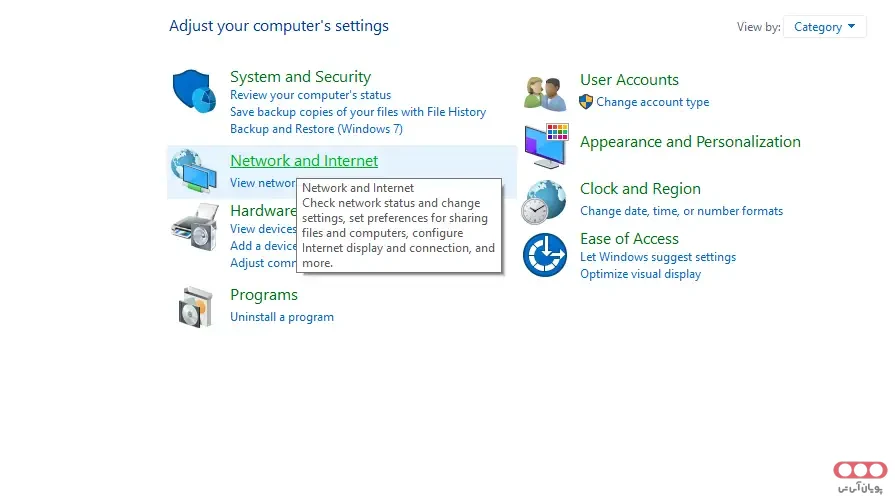
سپس بر روی بخش Network and Sharing Center کلیک کنید.

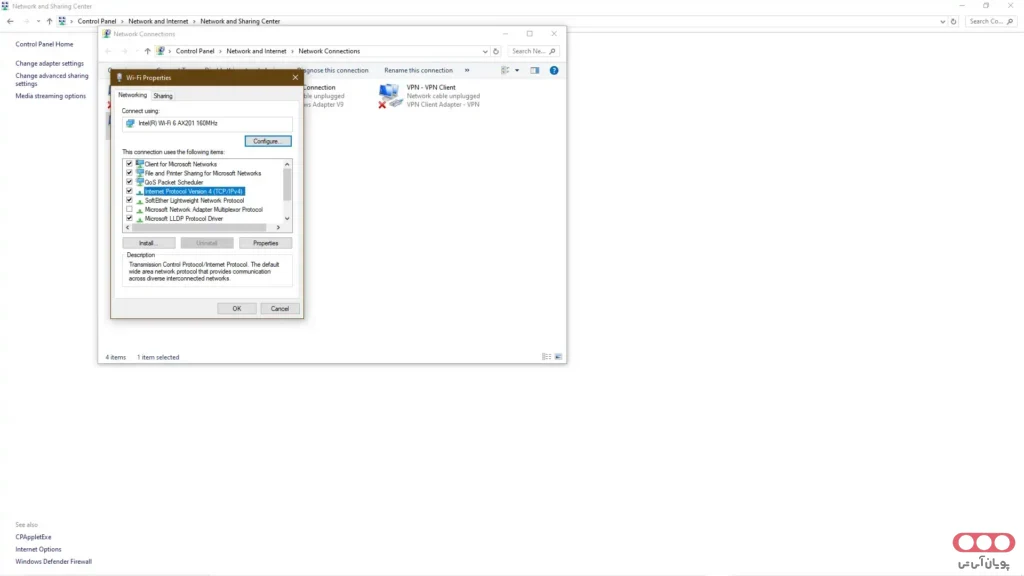
در بخش Network and Sharing Center گزینه Change Adapter Settings را انتخاب نمایید. در این بخش شبکههای متصل خود را مشاهده خواهید کرد. روی شبکه مورد نظر راست کلیک و گزینه “Properties ” را انتخاب نمایید.

در بخش باز شده روی گزینه Internet Protocol Version 4 (TCP/IPv4) کلیک و Ok را انتخاب نمایید.
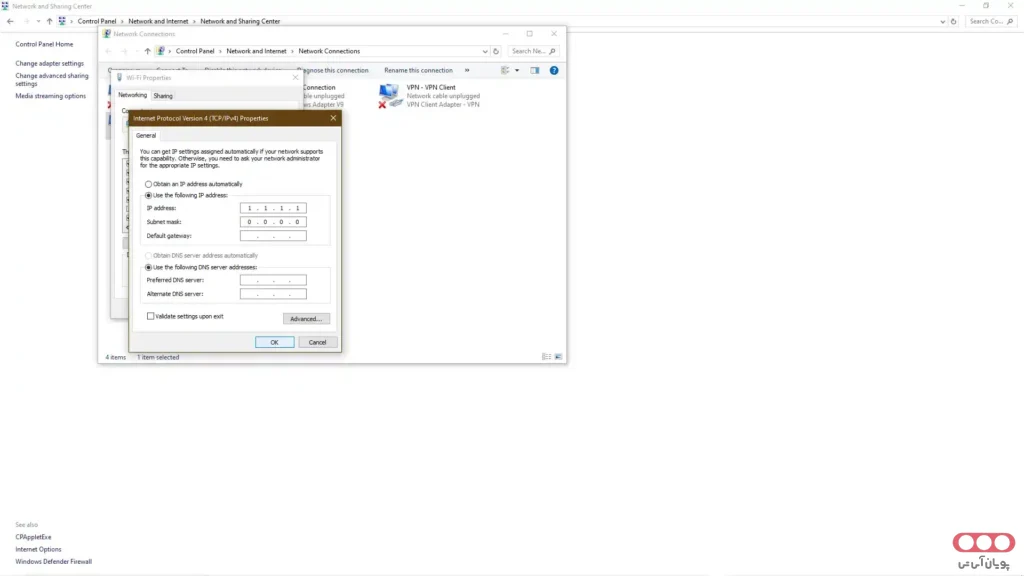
در پنجره باز شده گزینه “Use The Following IP Address” را فعال و آدرس IP مورد نظر خود را وارد نمایید.
بیشتر بخوانید!
در نهایت
با انجام روشهای ذکر شده، شما میتوانید آدرس IP خود را تغییر دهید و در فضای گسترده اینترنت با خیالی راحتتر به کارهای خود بپردازید و نگرانیای در مورد محدودیتهای وضع شده برای دسترسی نداشته باشید.
سوالات متداول
خیر، در بیشتر موارد تغییر IP برای اهداف مشروع مانند حفظ حریم خصوصی یا دسترسی به محتوای محدود شده جغرافیایی قانونی است.
در برخی موارد مانند استفاده از VPN و Tor میتواند به دلیل رمزگذاری و مسیریابی از طریق سرورهای واسطه، سرعت اینترنت را کاهش دهد.
برخی وب سایتها و سرویسها ممکن است ترافیک ناشی از VPN یا پروکسی را تشخیص داده و مسدود کنند.
منابع
- https://whatismyipaddress.com/change-ip
به این مقاله امتیاز دهید!
میانگین امتیاز 5 / 5. تعداد رأی ها : 2
هنوز هیچ رأیی داده نشده. اولین نفر باشید!





اولین دیدگاه را اضافه کنید.