
می توانید خلاصه ای کوتاه از محتوای مقاله را با استفاده از هوش مصنوعی دریافت نمایید.


مدیریت کانتینرهای Docker از طریق ترمینال لینوکس (CLI) برای بسیاری از کاربران دشوار است. استفاده از یک پنل گرافیکی تحت وب مانند Dockhand به شما این امکان را میدهد که تمام کانتینرها، ایمیجها و منابع سرور را بهصورت بصری و تنها با چند کلیک مدیریت کنید. در این مقاله، گامبهگام نحوه کار با پنل Dockhand را بر اساس تصاویر واقعی از محیط پنل آموزش میدهیم.
آموزش کار با پنل Dockhand
در این بخش، نحوه استفاده از پنل Dockhand را بهصورت مرحلهبهمرحله آموزش میدهیم.
ورود به بخش کانتینرها (Containers)
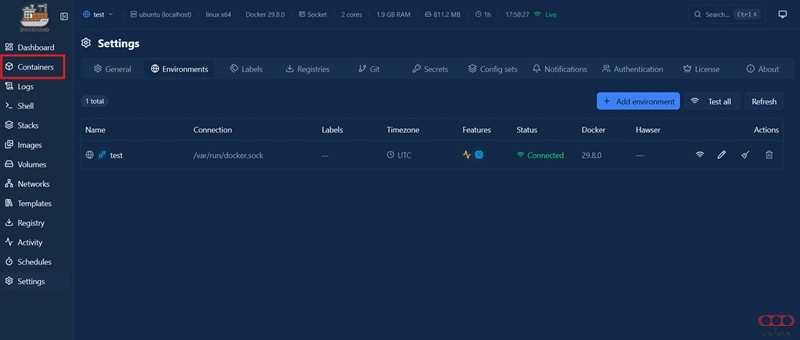
پس از اتصال پنل به Docker Socket سرور لینوکس، از منوی سمت چپ روی گزینه Containers کلیک کنید تا به فهرست کانتینرهای سرور دسترسی داشته باشید.
مشاهده وضعیت کانتینرها و آیکونهای عملیاتی
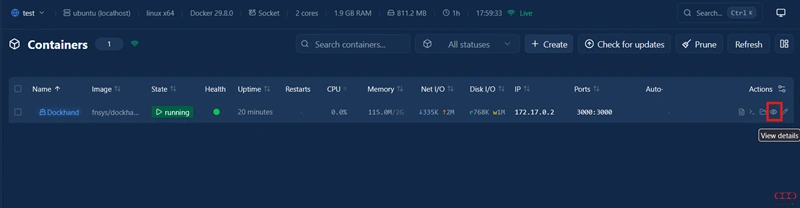
در صفحه Containers، فهرست کانتینرهای موجود روی سرور را به همراه اطلاعات زیر مشاهده میکنید:
- Name & Image: نام کانتینر و ایمیج مربوط به آن.
- State & Health: وضعیت اجرای کانتینر، مانند running، و وضعیت سلامت آن.
- CPU & Memory: میزان مصرف پردازنده و حافظه رم توسط کانتینر.
- Ports: نگاشت پورتهای کانتینر به پورتهای سرور؛ برای مثال، 3000:3000.
در سمت راست هر کانتینر، بخشی با عنوان Actions قرار دارد که شامل آیکونهای عملیاتی برای مدیریت کانتینرهاست. برای مثال، آیکون چشم (View details) امکان مشاهده جزئیات کانتینر را فراهم میکند.
آیکون چشم (View details)
برای مشاهده جزئیات کانتینر، از جمله وضعیت اجرا، میزان مصرف منابع و اطلاعات عملکردی آن از این آیکن میتوانید استفاده کنید.
بررسی جزئیات و عملکرد کانتینر (Overview)
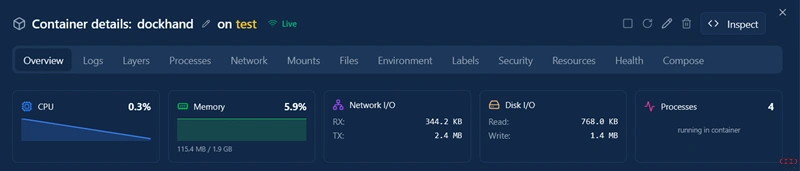
با کلیک روی آیکون View details، صفحه جزئیات کانتینر باز میشود. در تب Overview میتوانید اطلاعات مربوط به عملکرد کانتینر و میزان مصرف منابع را مشاهده کنید:
- CPU & Memory: درصد استفاده از پردازنده و میزان حافظه رم مصرفی.
- Network I/O: میزان دادههای ورودی (RX) و خروجی (TX) شبکه.
- Disk I/O: میزان خواندن و نوشتن دادهها روی دیسک.
- Processes: تعداد پردازشهای فعال در کانتینر.
علاوه بر این، از طریق تبهای بالای صفحه میتوانید به بخشهای دیگری مانند Logs برای مشاهده لاگهای برنامه، Files برای مدیریت فایلها و Environment برای مشاهده متغیرهای محیطی دسترسی داشته باشید.
برای اجرای کانتینرهای Docker در محیطی آماده، پلن متناسب با نیاز پروژه خود را انتخاب کنید.
ویرایش و تغییر تنظیمات کانتینر (Edit)
اگر به تغییر تنظیمات کانتینر، مانند پورتها یا متغیرهای محیطی، نیاز دارید، میتوانید از بخش Actions در جدول کانتینرها روی آیکون مداد (Edit) کلیک کنید.
پس از ورود به بخش ویرایش، تنظیمات قابل تغییر را بررسی کنید و تغییرات موردنیاز را اعمال کنید. توجه داشته باشید که اعمال برخی تغییرات ممکن است به بازسازی (Recreate) کانتینر نیاز داشته باشد.

در نهایت
پنل گرافیکی Dockhand به شما امکان میدهد بدون نیاز به حفظ کردن دستورات پیچیده Docker، کانتینرهای خود را بهصورت بصری مدیریت کنید. با استفاده از این پنل میتوانید وضعیت کانتینرها را بررسی کنید، میزان مصرف منابع را زیر نظر بگیرید، لاگها و اطلاعات اجرایی را مشاهده کنید و تنظیمات قابل تغییر را مدیریت کنید.
سوالات متداول
این قابلیت به نحوه اتصال و پیکربندی محیطهای Docker در Dockhand بستگی دارد. پیش از استفاده، مستندات نسخه نصبشده را بررسی کنید تا از پشتیبانی آن از چند میزبان Docker مطمئن شوید.
ابتدا لاگهای کانتینر را بررسی کنید و از صحت تنظیمات جدید، متغیرهای محیطی، نگاشت پورتها و دسترسی به فایلهای موردنیاز مطمئن شوید. همچنین، بررسی کنید که پورت موردنظر توسط سرویس دیگری اشغال نشده باشد.
منابع
- https://www.youtube.com/watch?v=pq88kKiI64I
به این مقاله امتیاز دهید!
میانگین امتیاز 0 / 5. تعداد رأی ها : 0
هنوز هیچ رأیی داده نشده. اولین نفر باشید!




دیدگاه خود را اضافه کنید