
می توانید خلاصه ای کوتاه از محتوای مقاله را با استفاده از هوش مصنوعی دریافت نمایید.


در برنامهنویسی فرانتاند، توسعهدهنده نیاز دارد تا بتواند عملکرد برنامه خود را بررسی و آزمایش کند. گوگل ابزارهای موردنیاز توسعهدهندگان وب را ایجاد کرده و در مرورگر کروم قرار داده است. این مجموعه ابزار Chrome DevTools نام دارد و در بین توسعهدهندگان وب بسیار محبوب است. محبوبیت Chrome DevTools به دلیل کمک قابلتوجهی است که به فرایند توسعه وبسایت میکند.
Chrome DevTools چیست؟
Chrome DevTools مجموعهای از ابزارهای گوگل است که در مرورگر کروم قرار دارد و به توسعهدهندگان کمک میکند تا ساختار سایت را ببینند، عملکرد آن را آزمایش کنند، مشکلات را پیدا کنند و در نهایت، کدنویسی بهینهتری داشته باشند.
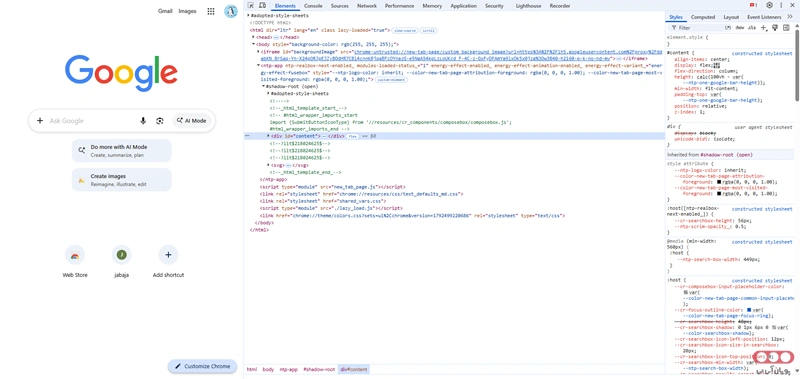
اما این ابزار فقط برای توسعهدهندگان نیست و افراد دیگر هم میتوانند از آن استفاده کنند تا با نحوه برنامهنویسی و عملکرد یک وبسایت آشنا شوند. اگر از گوگل کروم استفاده میکنید، احتمالا برای شما هم پیش آمده است که با یکی از روشهایی مانند فشردن کلید F12، فشردن کلیدهای Ctrl + Shift + I یا رفتن به بخش Inspect، صفحهای برای شما باز شود که کدهای آن صفحه را نمایش دهد. این صفحه دقیقا Chrome DevTools است.
برای آشنایی بیشتر با این ابزار و کاربردهای آن، میتوانید ویدیوی زیر را مشاهده کنید.
مزایای استفاده از Chrome DevTools
ابزار Chrome DevTools امکانات متعددی برای بررسی، توسعه و بهینهسازی وبسایتها در اختیار کاربران قرار میدهد. این ابزار به توسعهدهندگان کمک میکند بدون نیاز به نصب نرمافزارهای جانبی، مشکلات صفحات وب را شناسایی کنند و عملکرد سایت را بهبود دهند. مهمترین مزایای Chrome DevTools عبارتاند از:
شناسایی و رفع خطاهای وبسایت
با استفاده از Chrome DevTools میتوانید خطاهای JavaScript، مشکلات بارگذاری فایلها و برخی از ایرادهای موجود در ساختار صفحات وب را شناسایی کنید. این قابلیت به توسعهدهندگان کمک میکند علت بروز مشکلات را سریعتر پیدا کنند و برای رفع آنها اقدام کنند.
بررسی و ویرایش کدهای HTML و CSS
یکی از مزایای این ابزار، امکان مشاهده و ویرایش موقت کدهای HTML و CSS در محیط مرورگر است. با استفاده از این قابلیت میتوانید تغییرات ظاهری سایت، مانند رنگها، فونتها، اندازه عناصر و فاصله بین بخشها را آزمایش کنید و پیش از اعمال تغییرات در کد اصلی، نتیجه آنها را ببینید.
بهینهسازی سرعت و عملکرد سایت
Chrome DevTools ابزارهایی برای بررسی عملکرد صفحات وب دارد که به کمک آنها میتوانید زمان اجرای کدها، فعالیتهای مرورگر و برخی از عوامل مؤثر بر کندی سایت را بررسی کنید. این اطلاعات به شناسایی گلوگاههای عملکردی و بهینهسازی تجربه کاربران کمک میکنند.
بررسی درخواستهای شبکه
در بخش Network میتوانید درخواستهای ارسالشده از مرورگر به سرور و پاسخهای دریافتی را مشاهده کنید. این قابلیت برای شناسایی فایلهای بارگذارینشده، بررسی کدهای وضعیت HTTP، اندازه منابع و زمان دریافت آنها کاربرد دارد و به عیبیابی مشکلات ارتباطی سایت کمک میکند.
بررسی نمایش سایت در دستگاههای مختلف
با قابلیت شبیهسازی دستگاهها در Chrome DevTools میتوانید نحوه نمایش صفحات وب را در اندازههای مختلف صفحهنمایش بررسی کنید. این ویژگی به شما امکان میدهد مشکلات طراحی واکنشگرا را شناسایی کنید و مطمئن شوید عناصر صفحه در نمایشگرهای کوچک و بزرگ به شکل مناسبی نمایش داده میشوند.
اگر برای توسعه وبسایت خود به برنامهنویسی تخصصی، رفع خطاهای فنی یا بهینهسازی عملکرد سایت نیاز دارید، میتوانید از خدمات توسعه و برنامه نویسی تخصصی استفاده کنید. این خدمات شامل بررسی و بازبینی کد، رفع باگها، توسعه قابلیتهای جدید و بهینهسازی عملکرد پروژه است.
در نهایت
Chrome DevTools یکی از ابزارهای کاربردی برای توسعهدهندگان وب است که به آنها کمک میکند کدهای خود را بررسی کنند، خطاها را شناسایی کنند و عملکرد وبسایت را بهبود دهند. آشنایی با این ابزار نهتنها فرایند توسعه و عیبیابی سایت را سادهتر میکند، بلکه به افراد علاقهمند به طراحی و برنامهنویسی وب نیز امکان میدهد تا با ساختار و نحوه عملکرد وبسایتها بیشتر آشنا شوند.
سوالات متداول
Chrome DevTools بهخودیخود سرعت سایت را افزایش نمیدهد، اما با شناسایی مشکلات عملکردی و عوامل مؤثر بر کندی صفحات، به توسعهدهندگان کمک میکند تا سایت را بهینهسازی کنند.
خیر، تغییراتی که از طریق Chrome DevTools اعمال میکنید، معمولا موقتی هستند و پس از بارگذاری مجدد صفحه از بین میروند. برای اعمال دائمی تغییرات، باید کدهای اصلی سایت را ویرایش کنید.
به این مقاله امتیاز دهید!
میانگین امتیاز 0 / 5. تعداد رأی ها : 0
هنوز هیچ رأیی داده نشده. اولین نفر باشید!





دیدگاه خود را اضافه کنید